
Como Adicionar uma Voz em Off no TikTok: Guia para Criadores
Já se perguntou por que alguns TikToks parecem tão mais pessoais e envolventes? Muitas vezes, o segredo está em uma simples locução.
Adicionar sua voz é uma das maneiras mais fáceis de inserir personalidade, contexto e uma camada de narrativa que pode transformar um vídeo bom em um excelente. O processo em si é simples: após gravar ou fazer o upload do seu vídeo, basta tocar no botão "Locução" na tela de edição. A partir daí, você toca em gravar e começa a narrar.
Mas por que esse passo tão pequeno é tão poderoso? Vamos entender.
Por que as locuções são seu segredo para crescimento no TikTok
No turbilhão que é o TikTok, uma locução é muito mais do que apenas uma trilha de áudio. É uma estratégia para capturar e manter a atenção, criando uma conexão real com seus espectadores.
Pense nisso. Uma narração simples pode transformar um clipe básico em uma história hilariante, um projeto DIY confuso em um tutorial super claro, ou um momento cotidiano em uma tendência viral. Quando você adiciona sua voz, está injetando sua personalidade única diretamente no seu conteúdo, tornando impossível de ser replicado.
Esse toque pessoal é o que ajuda você a se destacar. Projeções para 2025 mostram um assombroso 16.000 vídeos novos são carregados no TikTok a cada minuto. Você precisa de todas as vantagens possíveis.
Uma locução bem colocada pode aumentar a retenção e o engajamento dos espectadores em até 21% porque adiciona clareza e faz as pessoas assistirem por mais tempo. Para quem busca um sucesso viral, também é inteligente otimizar seus vídeos para plataformas como TikTok, já que o tamanho do arquivo e a qualidade podem realmente afetar o desempenho do seu conteúdo.
Aumentando acessibilidade e alcance
Não se trata apenas de engajamento. As locuções tornam seu conteúdo mais acessível para um público mais amplo. Elas fornecem contexto para espectadores com deficiência visual e esclarecem o que está acontecendo na tela para todos os outros, o que é especialmente útil para visuais rápidos ou complexos. Essa combinação de personalidade e acessibilidade faz das locuções uma ferramenta essencial para qualquer criador sério.
Principais conclusões: Uma ótima locução não apenas descreve o que está acontecendo — ela eleva todo o vídeo. Constrói confiança, esclarece sua mensagem e dá ao seu público um motivo para seguir você em vez de milhares de outros criadores na sua área.
Dominar essa habilidade é um grande passo no seu crescimento como criador. Assim que entender o seu poder, pode começar a experimentar diferentes estilos que se encaixem nos seus objetivos de conteúdo. Para mais estratégias de crescimento do seu perfil, confira nosso guia sobre como criar vídeos virais no TikTok.
Usando a Ferramenta de Locução do TikTok na Aplicação
Quando precisar adicionar uma locução rápida na hora, a ferramenta embutida do TikTok é sua melhor amiga. Perfeita para pensamentos espontâneos, tutoriais rápidos ou apenas pra dar um pouco de contexto a um vídeo que você acabou de gravar. Honestamente, ela foi feita para ser intuitiva, para que você possa colocar sua voz em um clipe em segundos, sem sair do aplicativo.
Primeiro de tudo, você precisa de um vídeo. Pode gravar algo novo ou simplesmente pegar um clipe existente do seu rolo de câmera. Uma vez que ele esteja na sua tela de edição, olhe para o painel de ícones à direita. Toque na seta para baixo para expandir o menu completo de ferramentas de edição.
A partir daí, procure pela opção “Voz” ou **
Este é o momento de você trabalhar. Você verá a linha do tempo do seu vídeo na parte inferior da tela. Basta arrastar o marcador branco para o ponto exato onde deseja que sua voz comece. Acertar isso é fundamental para garantir que suas palavras se sincronizem perfeitamente com o que está acontecendo no vídeo.
Quando estiver pronto, pressione o grande botão vermelho Gravar e comece a falar. Você pode gravar toda a narração de uma só vez ou dividi-la em partes menores, começando e parando. Acho que gravar em segmentos é uma salvação se precisar recuperar o fôlego ou dar uma olhada nas suas notas.
Uma das funcionalidades mais importantes aqui é uma caixinha de seleção: “Substituir som original pela gravação.” Se o seu vídeo original tiver algum ruído de fundo ou som que você não quer, marcar essa caixa o silenciará completamente. Sua dublagem será a única coisa que resta. Mas se você quiser um pouco daquele áudio original para criar alguma ambientação, basta deixar a caixa desmarcada.
A imagem abaixo mostra exatamente como essa interface de gravação parece quando você está no editor.
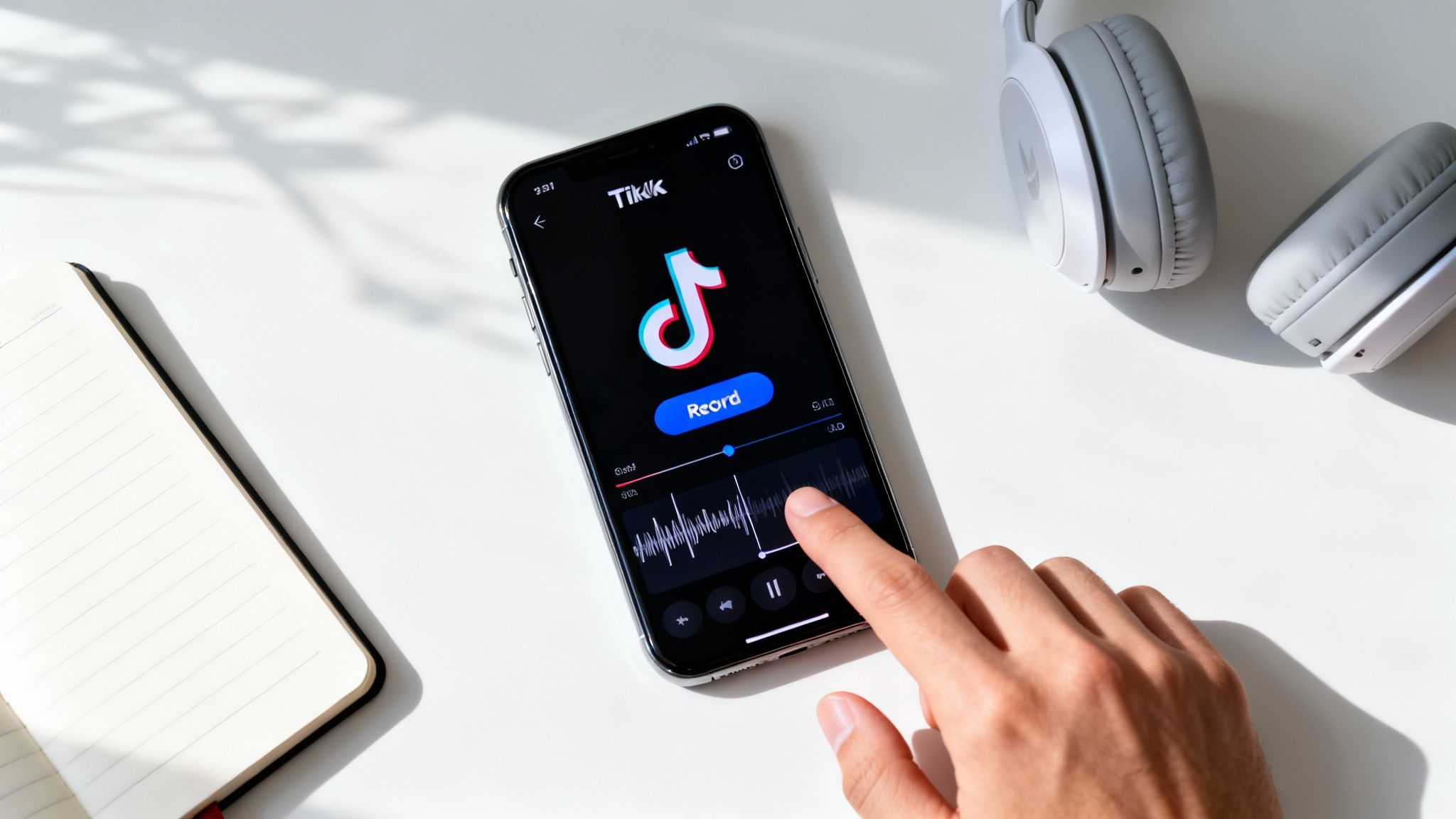
Como pode ver, o layout é bem simples. O TikTok torna essas ferramentas poderosas acessíveis com apenas alguns toques.
Dicas de Especialista para uma Gravação Limpa
Um pouco de preparação pode fazer uma grande diferença na qualidade do seu áudio final. A qualidade realmente depende do ambiente de gravação.
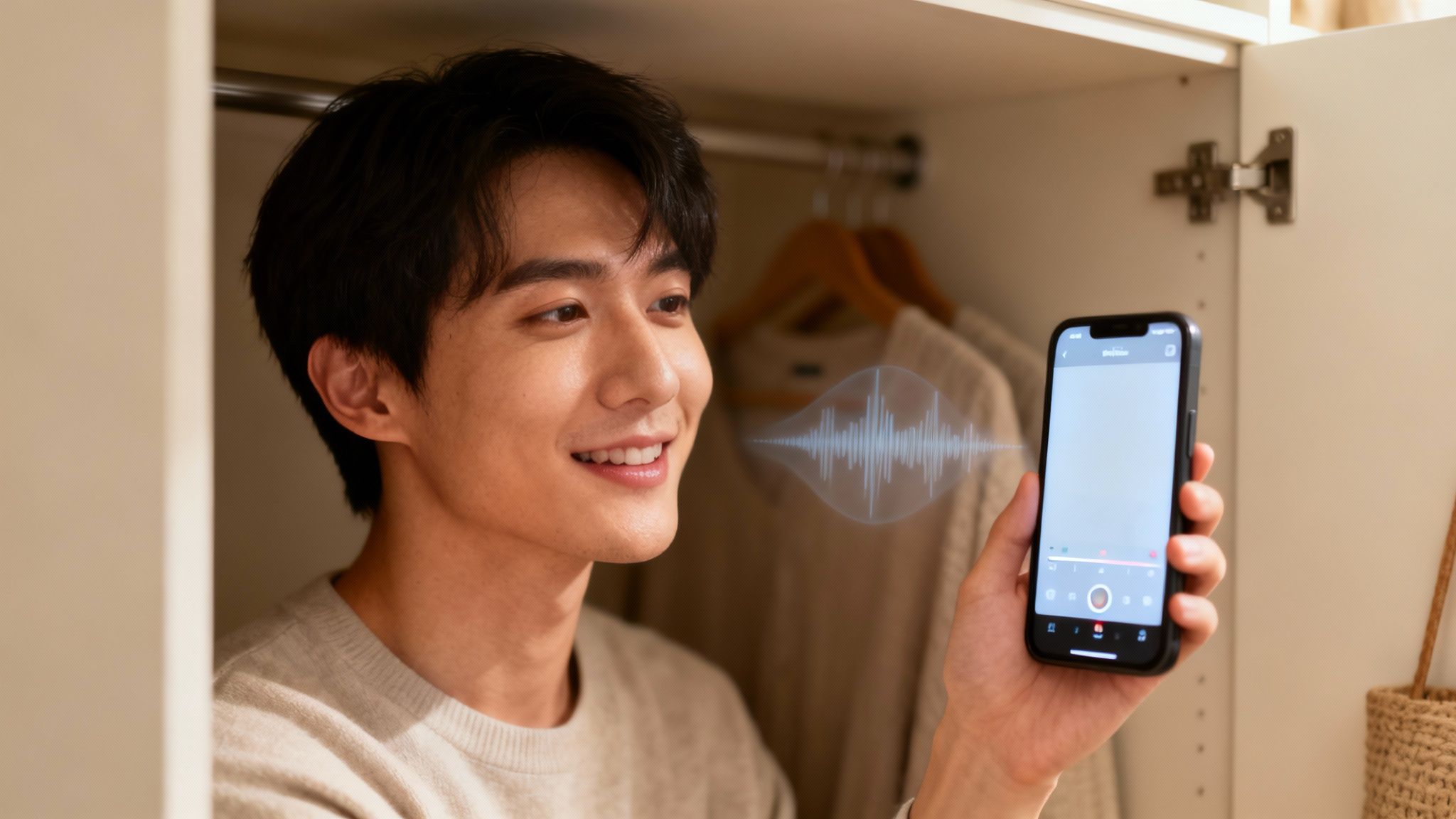
- Encontre um Espaço Silencioso: O microfone do seu telefone é surpreendentemente sensível e captar tudo ao redor. Tente gravar em um cômodo com superfícies macias, como um closet cheio de roupas ou um quarto com carpete, para eliminar eco e ruídos de fundo.
- Use um Roteiro: Você não precisa de um roteiro completo, mas alguns tópicos principais evitarão que você tropece nas palavras. Isso faz você parecer mais confiante.
- Fale Um Pouco Mais Devagar: É fácil falar rápido demais na hora de gravar. Controlar o ritmo ajuda a garantir que sua narração seja clara e fácil de entender.
Minha Dica Pessoal: Faça o favor de não colocar o telefone bem na sua boca. Isso cria sons duros de “p” e “b”, chamados “ploises”. Acho que manter a câmera cerca de seis polegadas de distância proporciona um som muito mais limpo e profissional.
Quando estiver satisfeito com a sua gravação, basta tocar em "Salvar" no canto superior direito. Agora, você está pronto para finalizar, ajustando volumes ou adicionando legendas antes de enviar sua obra-prima para o mundo.
Com seu texto na tela, dê um toque rápido nele para abrir as opções de edição. Você está procurando por um ícone que pareça uma pessoa com ondas sonoras saindo da boca — essa é a sua entrada para a magia do TTS.
Escolhendo e Aplicando Sua Voz de IA
Ao tocar nesse ícone, um menu com diferentes vozes de IA será aberto. O TikTok está sempre adicionando e ajustando essas opções, mas geralmente você encontrará uma mistura sólida de vozes masculinas, femininas e de personagens peculiares. Lembra da voz "Trickster"? Ela viralizou completamente por sua entrega aguda, quase travessa, tornando-se perfeita para revelações engraçadas ou reviravoltas surpreendentes.
Basta tocar em qualquer voz para ouvir uma prévia com seu texto. Sinta-se à vontade para percorrer até encontrar uma que combine perfeitamente com o clima do seu vídeo.
Depois de encontrar "a voz", toque em "Concluído". O TikTok faz o trabalho pesado instantaneamente, gerando a trilha sonora e sincronizando com seu clipe.
Dica de mestre: Quer aproveitar a tendência de "histórias do Reddit"? É assim que se faz. Encontre uma história selvagem, copie e cole no TikTok parágrafo por parágrafo usando a ferramenta de texto, e deixe a voz de TTS narrar enquanto exibe um B-roll satisfatório, como um trecho de um videogame ou uma cena tranquila de natureza.
Ajustando a Narração TTS
Agora vem a parte divertida: deixá-la perfeita. Depois de aplicar a voz, você não fica preso ao tempo padrão. Pode ajustar com muita precisão quando a narração começa e termina.
- Primeiro, toque no clipe de texto na sua tela.
- Depois, escolha "Definir duração".
- Você verá uma linha do tempo na parte inferior. Arraste os controles deslizantes para controlar o exato momento em que o texto (e a narração) aparece e desaparece.
Esse tipo de precisão é tudo para o timing cômico. Também é fundamental para garantir que a narração se alinhe perfeitamente com o que está acontecendo na tela. Você pode empilhar múltiplos clipes de TTS em um vídeo, criando uma narrativa completa e fluida sem nem mostrar seu rosto. É um pilar de muitas estratégias de conteúdo sem rosto bem-sucedidas.
Para quem deseja levar ainda mais longe sua criação automatizada de conteúdo, vale explorar um criador dedicado de vídeos TikTok com IA. Essas ferramentas podem abrir um mundo de novas possibilidades, permitindo gerar vídeos inteiros com vozes de IA personalizadas e visuais, o que reduz bastante o trabalho manual. Mas, por enquanto, dominar o TTS é um ótimo primeiro passo para uma criatividade assistida por IA.
Importando Áudio Externo para Som de Nível Profissional
Embora as ferramentas do TikTok no aplicativo sejam ótimas para fazer as coisas rapidamente, chega uma hora em que você quer que o seu áudio soe realmente profissional. Gravar sua narração fora do app é o maior salto que você pode dar para elevar a qualidade do som.
Essa abordagem te dá controle total sobre cada detalhe da sua narração. Basta gravar seu áudio usando outro aplicativo ou dispositivo, limpá-lo e depois importá-lo para um editor de vídeo para sincronizar com seus clipes. É uma mudança de jogo para o profissionalismo, permitindo eliminar ruídos de fundo e fazer quantas takes forem necessárias para acertar na entrega.
Gravando Áudio de Alta Qualidade Externamente
Você realmente não precisa de um estúdio profissional para obter resultados incríveis. Seu smartphone já é um dispositivo de gravação surpreendentemente poderoso.
A maioria dos celulares vêm com um aplicativo de memos de voz que é mais do que capaz de captar um áudio limpo, especialmente se você conhecer algumas dicas. Para uma melhoria instantânea, encontre uma sala silenciosa e mobiliada — todo aquele tecido e mobília ajudarão a absorver o eco. Gravar dentro de um armário é uma dica clássica de criador por uma razão. As roupas funcionam como uma cabine de som natural, proporcionando um ambiente de áudio nítido e abafado. Basta falar claramente e segurar seu telefone a cerca de seis a oito polegadas da sua boca para um som equilibrado.
Pronto para dar um passo além? Software gratuito como Audacity oferece ferramentas poderosas de redução de ruído e equalização. E se você estiver criando conteúdo dirigido por IA, plataformas como ClipShort permitem gerar dublagens humanas perfeitas a partir de um roteiro em minutos. É a alternativa perfeita se você não quiser gravar sua própria voz.
Combinando Seu Áudio e Vídeo
Depois de ter esse arquivo de áudio impecável, você precisa sincronizá-lo com seu vídeo. Você não pode importar diretamente uma narração externa para o editor do TikTok, mas é aí que aplicativos amigáveis como CapCut (que também é de propriedade da empresa-mãe do TikTok, ByteDance) entram em cena.
O fluxo de trabalho é bem simples:
- Importar Sua Filmagem: Abra seu clipe de vídeo no CapCut.
- Adicionar Seu Áudio: Toque em "Áudio", escolha "Som" e importe o arquivo de sua narração pré-gravada direto do seu telefone.
- Sincronizar e Editar: Agora, basta arrastar a faixa de áudio ao longo da linha do tempo até que ela se alinhe perfeitamente com o que está acontecendo na tela. Você pode aparar, dividir e ajustar o volume com total precisão.
Esse método externo é exatamente como os melhores criadores produzem TikToks de estilo documental, tutoriais detalhados e vídeos virais de histórias. Ele separa a performance visual da vocal, permitindo que você aprimore cada elemento individualmente para um resultado de muito maior qualidade.
O fluxograma abaixo detalha um processo semelhante dentro do app, mas a lição principal é a mesma: texto, escolha de voz e tempo são tudo.
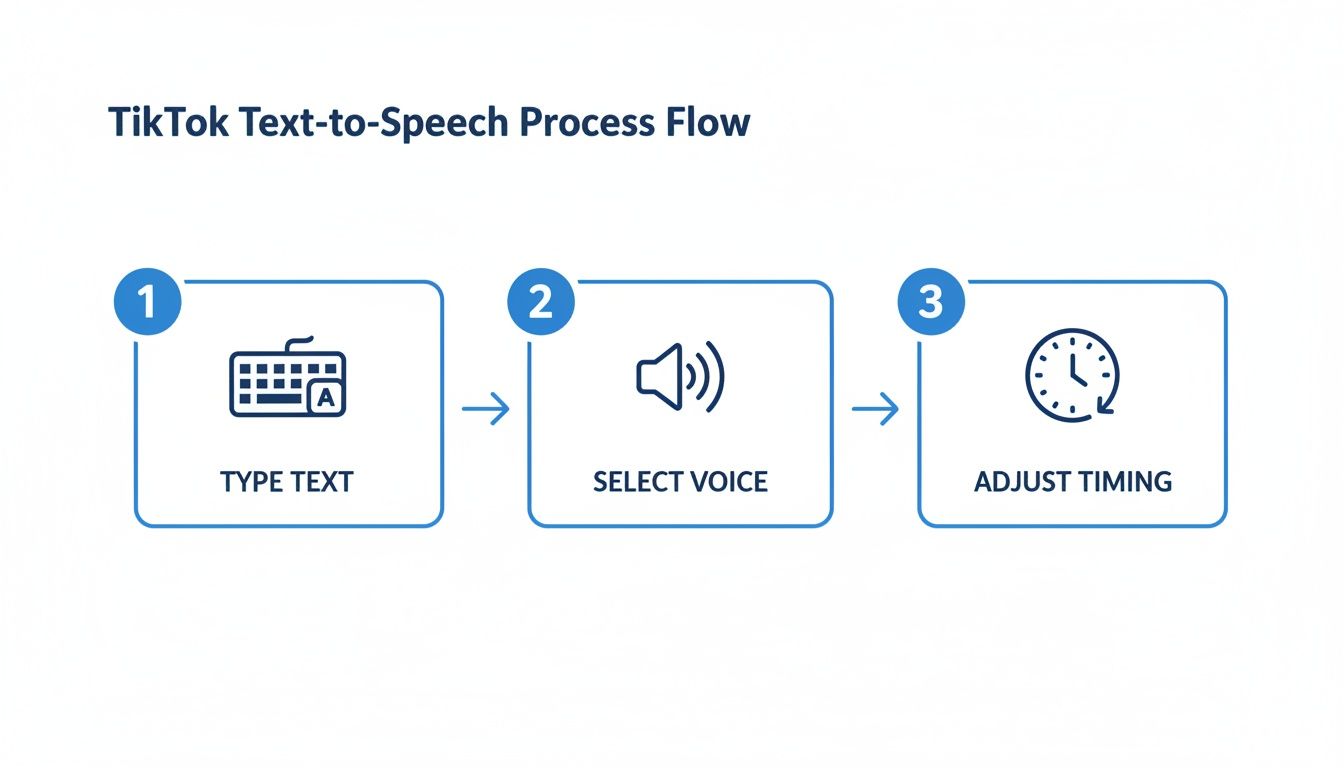
Quer você esteja usando texto para fala ou uma faixa pré-gravada, o controle preciso sobre o tempo é o que faz tudo funcionar perfeitamente. Quando seu vídeo e áudio profissional estiverem sincronizados num editor como o CapCut, basta exportar o vídeo final e enviá-lo direto ao TikTok.
Comparando Métodos de Narração no TikTok
Sentindo-se um pouco sobrecarregado pelas opções? Não se preocupe. Cada método tem seu lugar, e escolher o certo depende do seu objetivo para aquele vídeo em particular. Esta tabela rápida mostra quando usar cada técnica.
| Método | Melhor Para | Prós | Contras |
|---|---|---|---|
| Narração no App | Conteúdo espontâneo, reativo ou "no momento" que precisa de uma sensação rápida e autêntica. | Muito rápido e fácil de usar; sem necessidade de aplicativos extras. Ótimo para narração crua e não roteirizada. | Qualidade de áudio inferior; controle de edição limitado; difícil corrigir erros sem regravar. |
| Texto para Fala | Memes, conteúdo sem rosto, vídeos de tendência ou quando você não quer usar sua própria voz. | Anônimo e consistente; dezenas de opções de vozes; ótimo para textos curtos e impactantes. | Pode soar robótico; alcance emocional limitado; limites de caracteres por caixa de texto podem ser irritantes. |
| Áudio Externo | Tutoriais de alto esforço, narração, conteúdo de marca ou qualquer vídeo onde a qualidade seja prioridade. | Qualidade de áudio incomparável; controle total de edição sobre o tempo, volume e efeitos. | Fluxo de trabalho mais lento; requer um app de terceiros (como CapCut); mais etapas envolvidas. |
No final das contas, os melhores criadores combinam e ajustam as coisas. Você pode usar a ferramenta no próprio aplicativo para uma atualização rápida diária, mas trocar por uma gravação externa para um tutorial mais refinado. Experimente e veja qual fluxo de trabalho funciona melhor para você.
Aperfeiçoando Sua Mixagem de Áudio e Sincronização
Você gravou a locução, mas isso é realmente apenas metade do trabalho. A verdadeira mágica acontece quando você começa a fazer a mixagem. Um vídeo com uma faixa de áudio bagunçada e desequilibrada parecerá amador, não importa quão bom seja seu conteúdo.
O objetivo é garantir que sua voz se destaque claramente sem silenciar completamente o som original do vídeo ou qualquer música de fundo que você tenha adicionado.
Assim que você estiver no editor do TikTok, localize o botão "Volume" no painel de edição à direita. Tocar nisso abrirá um mixer simples com dois controles deslizantes. Um é para o "Som original" (o áudio do seu vídeo), e o outro é para o "Som adicionado", que cobre tanto sua voz quanto qualquer música que você inseriu.
Para a maioria dos vídeos em que você está narrando, você vai querer diminuir bastante o Som original, talvez para cerca de 10-20%. Isso deixa ruídos ambientes suficientes para dar vida ao vídeo, mas mantém sua voz como o foco principal. Mantenha o Som adicionado (sua locução) em 100% ou até um pouco mais alto para garantir que esteja nítido e fácil de ouvir.
Acertando a Sincronia e o Timing
O timing perfeito é o que diferencia uma boa locução de uma realmente excelente. Se sua narração estiver fora de sincronia por até mesmo um detalhe, pode parecer destoar e atrapalhar todo o vídeo.
Quando estiver na tela de gravação da locução, você pode arrastar a linha do tempo para identificar exatamente o quadro onde deseja começar a falar. Isso é fundamental para precisão.
E não sinta que precisa gravar tudo em uma tomada longa. É muito mais fácil acertar o timing em uma frase rápida de cinco segundos que corresponda a uma ação na tela do que tentar encaixar uma narração de um minuto inteiro perfeitamente. Se cometer um erro, basta clicar no botão de desfazer e gravar aquela parte de novo, sem perder o restante do seu trabalho.
Insight Crucial: A precisão da sua sincronização é muitas vezes o que faz um vídeo parecer profissional. Para projetos mais complexos, dominar como suas faixas de áudio e vídeo se alinham é uma habilidade fundamental. Você pode explorar um aprofundamento sobre como sincronizar som e vídeo em nosso guia detalhado.
Adicionando Legendas para Máximo Impacto
Por fim, seja o que for que você faça, não pule as legendas. Muitas pessoas assistem TikToks com o som desligado, e as legendas são sua única maneira de garantir que sua mensagem seja entendida.
Assim que seu áudio estiver travado, basta tocar no ícone de "Legendas" no menu à direita. O TikTok fará o trabalho pesado e transcreverá automaticamente sua locução.
Isso não é mais apenas uma funcionalidade de acessibilidade — é uma parte essencial de qualquer estratégia de vídeo atual. O uso de locuções explodiu à medida que o público do TikTok cresceu. Na verdade, vídeos com sons tendência ou locuções geralmente têm até 66% mais engajamento. Um grande número dos 1,6 bilhões de usuários ativos mensais da plataforma assiste silenciosamente, tornando as legendas indispensáveis se você quer viralizar.
E para criadores que estão prontos para levar a qualidade de áudio realmente a sério, vale a pena conferir o melhor software de edição de podcasts. Essas ferramentas oferecem recursos avançados para aperfeiçoar suas gravações antes mesmo de trazê-las para o TikTok.
Mesmo com as melhores ferramentas, provavelmente você enfrentará alguns obstáculos ao começar. Isso acontece com todos. Então, vamos passar por alguns dos problemas mais comuns que criadores encontram ao adicionar uma locução no TikTok. Esta FAQ rápida vai fornecer soluções claras e diretas para esses pequenos problemas frustrantes.
Posso editar minha locução após gravá-la?
Provavelmente essa é a pergunta mais frequente que recebo, e a resposta curta é: não realmente. Pelo menos, não dentro do editor nativo do TikTok.
Assim que você clicar em "Salvar" na sua locução no aplicativo, ela fica essencialmente fixa na faixa de áudio do seu vídeo. Você não consegue voltar para podar uma única palavra ou corrigir um tropeço. É uma gravação única e definitiva.
Se você errar, tem duas opções reais:
- Desfazer Imediatamente: Se você perceber um erro logo após gravar um trecho, toque no botão de desfazer (que parece uma seta para trás). Isso apagará apenas a última parte que você gravou, permitindo tentar novamente. É exatamente por isso que gravar em trechos mais curtos faz toda a diferença.
- Começar do Zero: Se você perceber o erro depois ou já tiver salvo toda a locução, sua única opção dentro do app é descartar tudo e gravar novamente do começo.
Essa limitação é a principal razão pela qual muitos criadores acabam migrando para editores externos como CapCut. Gravar seu áudio separadamente te dá a liberdade de editar, cortar e reorganizar tudo com total precisão antes de aplicar ao seu vídeo final.
Por que minha locução está fora de sincronização com meu vídeo?
Ah, o temido deslocamento de áudio. Um clássico problema para criadores. Você grava a narração perfeita, mas na reprodução ela fica meio segundo atrasada em relação à ação na tela. É frustrante, mas geralmente dá para consertar.
Na maior parte das vezes, isso acontece por um pequeno atraso de processamento no aplicativo. Isso é especialmente comum em celulares mais antigos ou ao trabalhar com vídeos de alta resolução ou muito longos. Às vezes, fones Bluetooth também podem causar um leve atraso entre o que você ouve e o que o aplicativo grava.
Prevenir é sempre a melhor estratégia. Em vez de gravar uma sessão longa, divida sua locução em alguns trechos menores. Assim, o aplicativo tem menos a processar de uma vez e fica mais fácil alinhar cada trecho de áudio com seu clip de vídeo correspondente.
Se ainda estiver tendo dificuldades, gravar externamente é sua melhor solução. Assim, você tem controle total para sincronizar perfeitamente o áudio e o vídeo.
Dica rápida: Se o seu áudio estiver só um pouquinho fora, tente aparar o início do clipe de vídeo em uma pequena fração de segundo no editor. Às vezes, esse pequeno ajuste é tudo o que você precisa para alinhar tudo perfeitamente.
- Encontre seu "Estúdio": Seu ambiente é tudo. Grave em um cômodo com muitas superfícies macias, como um armário cheio de roupas ou um quarto carpeteado. Essas superfícies absorvem o eco e eliminam o ruído de fundo.
- A posição do microfone é importante: Seja o que for que você faça, não segure o telefone bem perto da boca. Isso cria sons bruscos de "explosão" — aqueles estalos nas letras "p" e "b" que fazem os ouvintes se sentirem desconfortáveis. Uma distância de cerca de seis polegadas costuma ser o ponto ideal para um som limpo e equilibrado.
- Fale de forma clara e ritmo adequado: É natural querer falar rápido quando você sabe que está sendo gravado. Faça um esforço consciente para desacelerar sua fala e articular claramente. Isso facilitará muito a compreensão da sua narração pelo seu público.
Posso adicionar uma voz off apenas em uma parte do meu vídeo?
Com certeza! Essa é uma técnica fantástica para dar ênfase onde realmente importa. Você não precisa narrar todo o seu vídeo do início ao fim.
Para adicionar uma voz off a uma parte específica, basta arrastar o marcador de reprodução branco na linha do tempo de edição até o ponto exato onde deseja começar a falar. Então, pressione gravar.
Quando terminar de pensar na sua fala, pare de gravar. Você pode então mover o marcador para uma parte totalmente diferente do vídeo e gravar outro trecho, deixando silêncio ou o áudio original entre elas. Isso te dá controle preciso para narrar apenas os momentos-chave.
Pronto para eliminar toda a dor de cabeça com gravações? Com ClipShort, você pode gerar voiceovers AI perfeitos e humanos em mais de 50 idiomas. Basta digitar seu roteiro, escolher uma voz e deixar nossa IA criar a narração ideal para seus TikToks, Reels e Shorts em minutos. Comece a criar voiceovers profissionais com ClipShort hoje mesmo!