
Comment ajouter des sous-titres aux vidéos : un guide pratique
Soyons honnêtes : si vous créez des vidéos aujourd'hui et que vous n'utilisez pas de sous-titres, vous laissez des vues sur la table. C'est aussi simple que ça.
Dans un monde où la plupart d'entre nous défilent sur les réseaux sociaux avec nos téléphones en mode silencieux, les sous-titres sont passés d'une fonction d'accessibilité "agréable à avoir" à une partie non négociable d'une stratégie vidéo réussie. Ajouter ce petit peu de texte en bas de votre écran peut faire la différence entre quelqu'un qui s'arrête pour regarder ou qui fait simplement défiler.
Les chiffres ne mentent pas. La vidéo devrait représenter un énorme 82 % de tout le trafic Internet d'ici 2025. Pour en profiter, il faut adapter votre contenu à la façon dont les gens vraiment regardent – et cela signifie avec le son éteint. Vous n’ajoutez pas seulement du texte ; vous préparez votre contenu pour l’avenir.
Pourquoi les sous-titres sont votre arme secrète
Les sous-titres font bien plus que simplement montrer ce qui est dit. Ils créent une expérience meilleure et plus inclusive pour tous, peu importe où ou comment ils regardent. Considérez cela comme l'ouverture de nouvelles voies pour faire passer votre message.
Voici ce que vous gagnez réellement :
- Capturer un public silencieux : Soyons réalistes, 85 % des utilisateurs de réseaux sociaux regardent des vidéos sans le son. Qu'ils soient dans un train bondé, dans un bureau tranquille, ou qu'ils ne veuillent simplement pas déranger, les sous-titres sont ce qui garde leurs yeux sur votre contenu.
- Rendre votre contenu accessible : Vous ouvrez instantanément vos vidéos à des millions de personnes sourdes ou mal-entendantes. C’est une façon simple de rendre votre contenu plus inclusif et accueillant pour une communauté plus large.
- Se faire découvrir plus facilement (SEO) : Les moteurs de recherche comme Google et YouTube ne peuvent pas regarder une vidéo, mais ils peuvent lire du texte. Les sous-titres leur donnent une transcription complète à explorer, ce qui les aide à comprendre le sujet de votre vidéo et à la classer pour les bons mots clés.
Alors, comment commencer ? Cela dépend vraiment de ce dont vous avez besoin : rapidité, contrôle ou simplicité native à la plateforme. Ce flowchart vous donne une vue d'ensemble rapide.
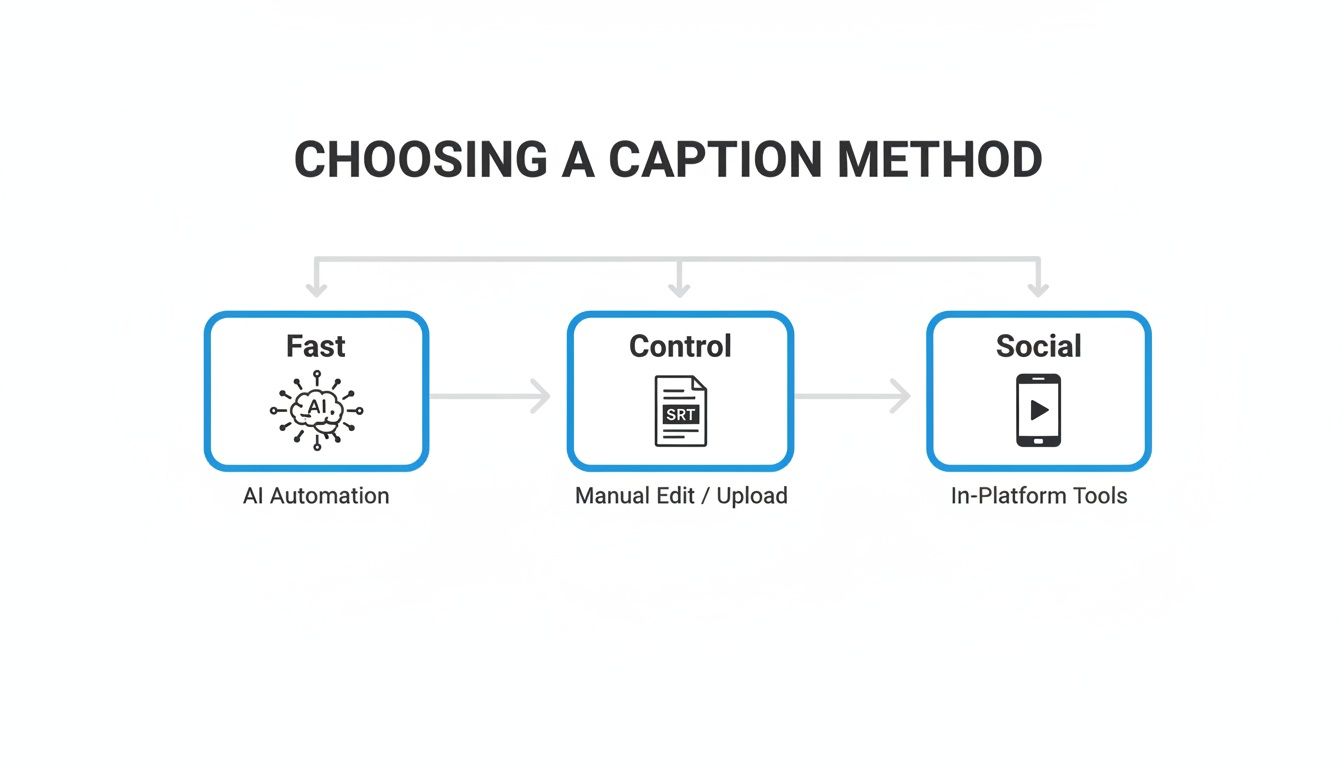
Comme vous pouvez le voir, votre choix dépend de l’équilibre entre rapidité et précision. Pour vous aider à décider, voici une fiche pratique.
Guide rapide des méthodes de sous-titrage
La façon la plus rapide d'ajouter des sous-titres est d'utiliser un outil AI comme Kapwing. Pour un contrôle maximal, créez manuellement un fichier SRT. Pour les réseaux sociaux, utilisez les fonctionnalités intégrées de l’application.
| Méthode | Idéal pour | Notre recommandation |
|---|---|---|
| Sous-titres automatiques IA | Rapidité et efficacité, surtout pour les longues vidéos. | Parfait pour les créateurs qui doivent avancer vite et sont d’accord avec un léger nettoyage. |
| Fichiers SRT manuels | Précision maximale, contrôle créatif, support multi-langues. | La référence pour un travail professionnel où chaque mot et chaque pause comptent. |
| Outils intégrés à la plateforme sociale | Sous-titres rapides pour TikTok, Instagram Reels, et YouTube Shorts. | Idéal pour du contenu express qui vit et respire sur une seule plateforme. |
Chaque méthode a sa place, et la meilleure est simplement celle qui correspond à votre flux de travail.
Pour une plongée approfondie dans chaque méthode, consultez ce guide complet pour ajouter des sous-titres aux vidéos, qui vous guide étape par étape tout au long du processus.
Utiliser des outils IA pour des sous-titres rapides et faciles
Lorsque vous avez besoin d’obtenir rapidement des sous-titres pour une vidéo sans qu’ils aient l’air cheap, l’IA est votre meilleure alliée. Honnêtement, c’est la méthode que j’utilise pour la grande majorité de mes contenus sur les réseaux sociaux. C’est le parfait mélange de rapidité et de précision surprenante, me permettant de sous-titrer des vidéos en quelques minutes au lieu de plusieurs heures.
Des outils comme Kapwing, Descript, ou VEED ont rendu ce processus ridiculement simple. L’idée est de laisser le logiciel faire le travail lourd — la transcription — et de vous laisser avec un produit presque fini qui ne nécessite qu’une vérification rapide par un humain. Vous échangez essentiellement quelques minutes de revue contre ce qui était auparavant des heures de travail manuel minutieux.
Pour tout créateur qui tente de suivre un calendrier de publication cohérent, c’est une révolution totale. Vous pouvez arrêter de vous enliser dans des montages fastidieux et revenir à ce que vous faites de mieux : créer plus de contenu.
Le processus de sous-titrage IA étape par étape
Commencer est bien plus simple que vous ne le pensez. Votre première étape est simplement de télécharger votre fichier vidéo modifié dans l’outil IA que vous avez choisi. Une fois téléchargé, vous verrez un bouton quelque chose comme « Générer automatiquement les sous-titres » ou « Transcrire la vidéo ». C’est là que la magie opère.
L’IA se met au travail, écoute votre audio et sort une transcription textuelle complétée par des horodatages. Avant de pouvoir vraiment ajouter des sous-titres à vos vidéos, vous devez transformer les mots parlés en texte. Si vous souhaitez mieux comprendre cette étape spécifique du processus, vous pouvez en apprendre davantage sur comment transcrire audio en texte et les différentes méthodes pour le faire.
Après quelques instants, le logiciel vous montrera les sous-titres qu’il a créés, généralement affichés directement sur la timeline de votre vidéo.
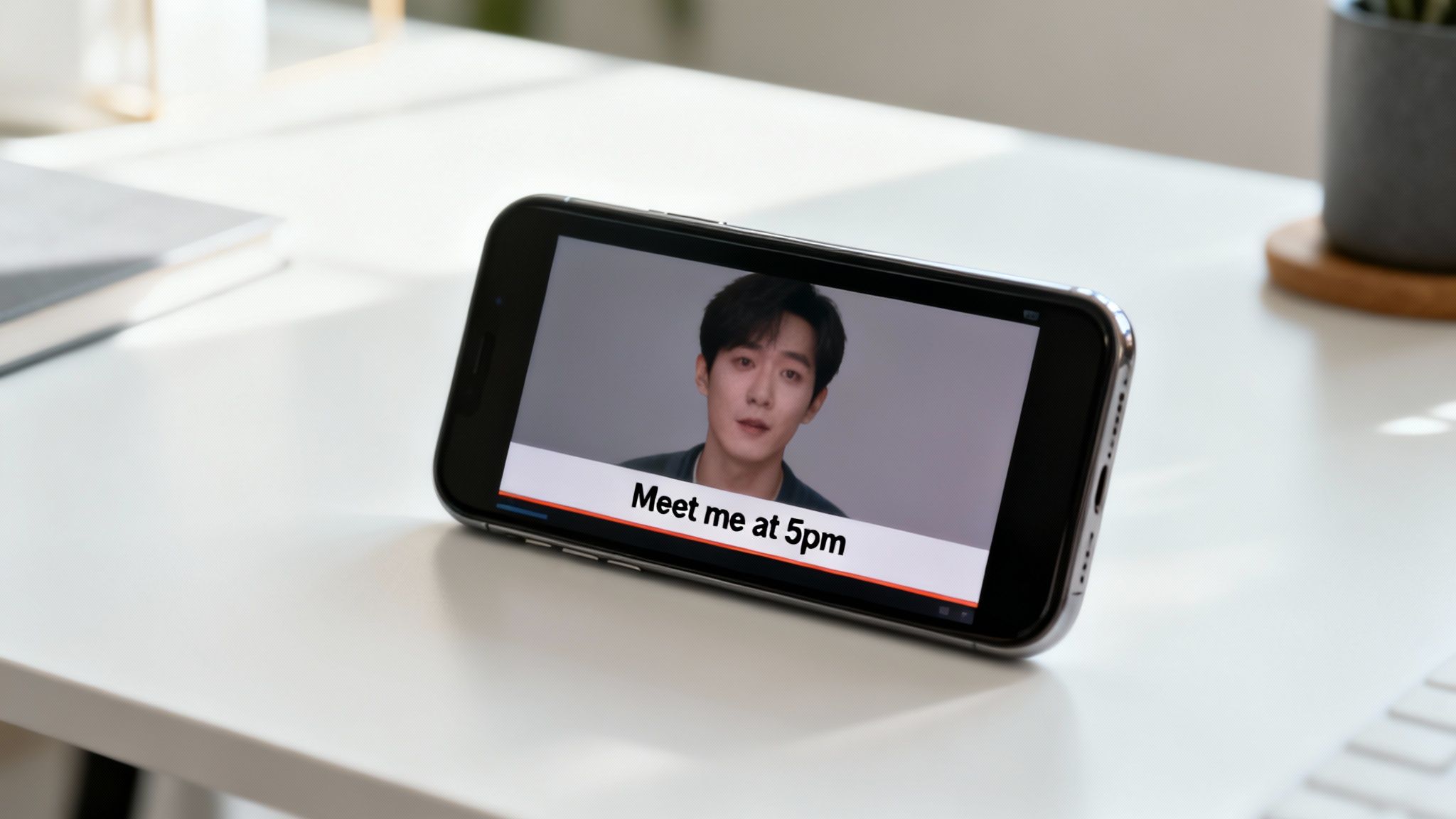
L’image ci-dessus est un excellent exemple d’un sous-titre simple et efficace. C’est clair et facile à lire, ajoutant à l’expérience sans voler la vedette. C’est toujours l’objectif : des sous-titres qui semblent appartenir à l’ensemble.
Affiner et styliser vos sous-titres
Même avec un son extrêmement clair, la transcription IA n’est pas parfaite, même si elle atteint souvent une précision de 95 %. Elle peut trébucher sur des noms rares, du jargon spécifique ou être confuse par un peu de bruit de fond. C’est pourquoi votre revue finale est si importante.
Lancez la vidéo et lisez le texte généré ligne par ligne. C’est votre occasion de :
- Corriger les fautes de frappe et les mauvaises interprétations : Repérez les mots que l’IA a maladroitement mal traduits.
- Ajuster le timing : Faites glisser facilement les blocs de sous-titres sur la timeline pour qu’ils s’accordent parfaitement avec le dialogue.
- Améliorer le flux : Divisez les longues phrases maladroites en lignes plus courtes et percutantes, plus faciles à lire sur un écran.
Ma règle personnelle est de ne jamais laisser un sous-titre dépasser deux lignes de texte. Cela évite qu’ils monopolisent l’écran et facilite leur lecture rapide — un must pour quiconque fait défiler un fil d’actualité social rapide.
Une fois que le texte est parfait, il est temps de le rendre attrayant. La plupart des outils offrent une multitude d’options de personnalisation. Ne vous contentez pas des réglages par défaut ! Choisissez des polices et des couleurs qui correspondent à l’apparence et à l’ambiance de votre marque. Une police sans serif, à contraste élevé, est presque toujours la meilleure option pour garantir la lisibilité sur de petits écrans mobiles.
Beaucoup de créateurs découvrent que le bon logiciel fait toute la différence. Pour plus d'inspiration, consultez certains des meilleurs outils d'IA pour les créateurs de contenu qui peuvent aider bien plus que pour simplement ajouter des légendes. Cette étape finale de stylisation est ce qui transforme vos légendes d'une simple fonction d'accessibilité en une composante essentielle de l'identité visuelle de votre vidéo.
Maîtriser les légendes manuelles avec des fichiers SRT
Alors que les outils d'IA offrent une rapidité incroyable, parfois un projet nécessite un niveau de précision qu'une touche humaine peut assurer. C’est là qu’intervient la création de votre propre fichier SRT (SubRip Subtitle).
Considérez-le comme la norme d’excellence pour des projets tels que des modules de formation d'entreprise, des films documentaires détaillés, ou toute vidéo nécessitant plusieurs options linguistiques pour un public mondial. Un fichier SRT vous donne une maîtrise totale sur chaque mot, chaque pause, et chaque nuance.
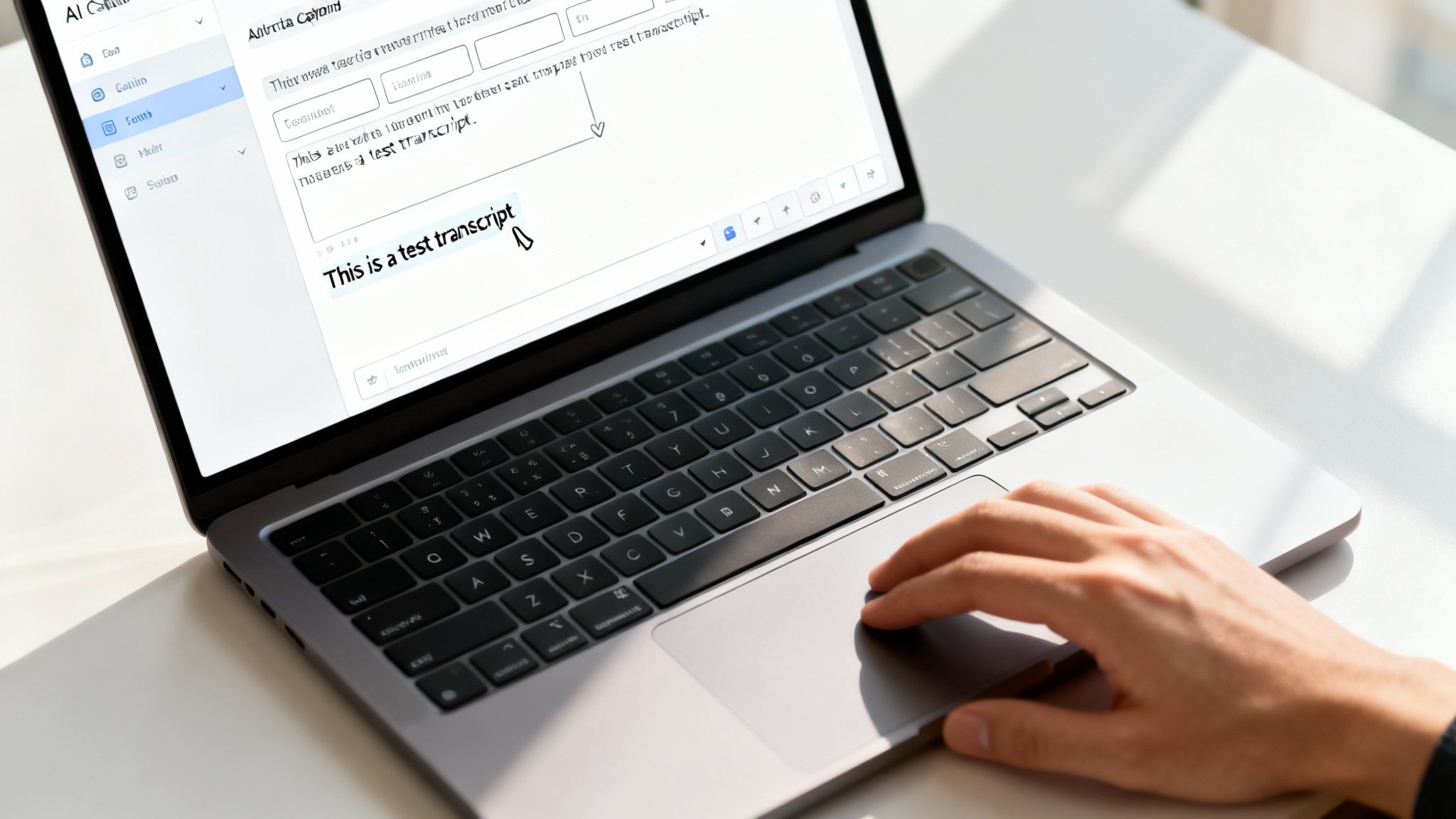
Au cœur, un fichier SRT est simplement un document texte brut. Il divise votre dialogue en segments séquentiels, chacun associé à des horodatages précis de début et de fin. Cela indique au lecteur vidéo quand afficher et masquer chaque ligne. La meilleure partie ? Vous n’avez pas besoin d’un logiciel sophistiqué — un éditeur de texte basique comme Notepad sur Windows ou TextEdit sur Mac suffit.
L'anatomie d’un fichier SRT
Obtenir le bon format est essentiel. Si vous ne respectez pas strictement la structure, le fichier ne fonctionnera pas lorsque vous essayerez de l’importer dans votre logiciel de montage ou de le téléverser sur une plateforme comme YouTube.
Chaque entrée de légende est un bloc simple en quatre parties :
- Numéro de séquence : un numéro qui maintient vos légendes dans l’ordre (1, 2, 3, etc.).
- Horodatage : le début et la fin de la légende, formatés ainsi :
heures:minutes:secondes,millisecondes --> heures:minutes:secondes,millisecondes. - Texte de la légende : le texte réel que vous souhaitez afficher. Limitez-vous à une ou deux lignes pour une lecture facile.
- Ligne blanche : une ligne vide qui sépare un bloc de légende du suivant.
Une erreur courante qui pose problème est d'oublier les millisecondes dans l'horodatage ou d'utiliser un point à la place d'une virgule. Ce petit détail peut faire échouer tout le fichier, donc vérifiez toujours votre format.
Voici à quoi ressemblent deux entrées dans un vrai fichier SRT :
1 00:00:05,250 --> 00:00:07,600 Bienvenue dans notre tutoriel sur comment ajouter des légendes aux vidéos.
2 00:00:08,100 --> 00:00:10,950 Aujourd’hui, nous nous concentrons sur les fichiers SRT.
Créer et importer vos légendes
Le processus est assez simple. D’abord, vous devrez transcrire tout l’audio de votre vidéo. Ensuite, regardez votre vidéo et notez minutieusement les débuts et fins de chaque ligne ou phrase, en les entrant dans votre fichier texte selon le format ci-dessus.
Oui, cette étape peut prendre du temps, mais la précision obtenue n’a pas de prix. Si vous avez besoin de conseils pour ajuster le timing parfaitement, notre guide sur comment synchroniser le son et la vidéo couvre d’excellentes techniques de base.
Une fois votre fichier SRT prêt, enregistrez-le avec l’extension .srt (par exemple, mon-video-genial.srt).
La dernière étape consiste à l’importer dans votre logiciel de montage vidéo. Dans des programmes comme Adobe Premiere Pro ou DaVinci Resolve, vous pouvez généralement importer directement le fichier SRT sur votre timeline. Il s’ajustera automatiquement avec votre vidéo, prêt à être stylisé et exporté. Cette méthode est très pratique pour les plateformes supportant plusieurs pistes linguistiques — vous n'avez besoin que d’un fichier SRT par langue.
Sous-titres intégrés dans l’application pour TikTok, Instagram et YouTube
Parfois, le meilleur outil pour le travail est celui que vous avez déjà ouvert. Pour vos vidéos courtes sur TikTok, Instagram et YouTube, ajouter des sous-titres directement dans l’application est souvent le moyen le plus rapide de passer de l’idée à la publication. Cette approche maintient votre flux de travail simple et garantit que vos sous-titres utilisent les styles natifs qui ont l’air et la sensation appropriés sur la plateforme.
La demande pour les sous-titres n’est plus simplement une préférence niche — elle est massive. Rien qu’en 2023, un nombre stupéfiant de 600 millions de fichiers sur les réseaux sociaux et de streaming ont été sous-titrés. Ce chiffre, souligné par Market Research Future, montre à quel point cela est devenu standard pour les créateurs partout.
Le flux de travail pour les auto-sous-titres sur TikTok
TikTok a rendu l’ajout de sous-titres ridiculement simple. Une fois que vous avez enregistré ou téléchargé votre vidéo, rendez-vous simplement sur l’écran principal de montage.
- Recherchez l’icône "Sous-titres" dans le menu de droite et touchez-la.
- L’application va commencer à transcrire votre audio automatiquement. Cela se fait généralement en quelques secondes.
- Une fois que les sous-titres apparaissent, touchez-les pour ouvrir l’éditeur de texte. C’est votre chance de corriger les erreurs, d’ajuster la ponctuation et de vous assurer que chaque mot est parfait.
La règle d’or ici est de toujours faire une relecture rapide. L’IA est assez précise, mais elle peut facilement mal entendre des noms uniques, des termes de marque ou du slang. Une correction rapide ne prend que quelques secondes et permet de garder votre vidéo raffinée et professionnelle.
Personnaliser vos sous-titres pour Instagram Reels
Instagram Reels vous offre un outil similaire avec son sticker "Sous-titres". Mais ne vous limitez pas à l’apparence par défaut — c’est une erreur de débutant. Un peu de personnalisation peut faire toute la différence.
Après la génération des sous-titres, touchez-les pour ouvrir l’éditeur de style. À partir de là, vous pouvez modifier les polices, ajouter un arrière-plan solide ou semi-transparent pour une meilleure lisibilité, ou changer la couleur du texte pour correspondre à l’ambiance de votre marque.
Voici un conseil de pro que je vois souvent échouer : faites attention à où vous placez vos sous-titres. Assurez-vous de faire glisser la boîte de texte vers le haut depuis le fond de l’écran. Sinon, ils seront cachés par l’interface de Instagram — le nom d’utilisateur, la description, ou le bouton "Like".
Ajouter des sous-titres aux YouTube Shorts
Le processus pour YouTube Shorts est tout aussi simple, mais c’est absolument crucial pour faire découvrir vos vidéos. Dans l’éditeur Shorts, touchez l’icône "Texte" après avoir téléchargé votre clip. Vous pouvez ensuite taper manuellement vos sous-titres ou, encore mieux, cliquer sur « Ligne du temps » pour synchroniser des blocs de texte précis avec les moments clés de votre vidéo.
Une bonne captioning de vos Shorts ne fait pas que aider les spectateurs ; elle donne aussi à l’algorithme de YouTube une transcription complète à analyser. Cela aide l’algorithme à comprendre le contenu et à le montrer à la bonne audience. Si vous souhaitez sérieusement développer votre chaîne, notre guide sur l’édition de YouTube Shorts approfondit encore plus de stratégies pour faire voir votre contenu.
En vous familiarisant avec ces outils natifs, vous pouvez vous assurer que chaque vidéo que vous publiez est accessible, engageante et parfaitement optimisée pour chaque plateforme.
Conseils professionnels pour la stylisation, l’accessibilité et le SEO
Se contenter de faire transcrire votre audio n’est que la moitié du travail. Le vrai art consiste à traiter vos sous-titres comme un élément clé de design, leur faisant travailler davantage pour vous en termes d’accessibilité et de SEO. Ce sont ces petits détails qui différencient les professionnels des amateurs.
Et croyez-moi, c'est une compétence que vous souhaitez maîtriser. La demande pour une excellente légende explose — le marché devrait atteindre un impressionnant 66,21 milliards de dollars américains d'ici 2035. Ce type de croissance vous indique tout ce que vous devez savoir pour rester compétitif. Vous pouvez voir la prévision complète du marché sur MarketResearchFuture.com.
Concevoir des légendes pour une lisibilité maximale
Le style de vos légendes ne doit jamais être une affaire secondaire. L'objectif principal est de faire en sorte que le texte soit si facile à lire que votre audience s'en rende à peine compte. Si vos légendes sont distrayantes ou difficiles à déchiffrer, vous donnez simplement aux gens une raison de défiler.
Voici quelques règles de style auxquelles je m'en tiens toujours :
- Optez pour un contraste élevé : Il y a une raison pour laquelle les classiques fonctionnent. Le texte noir avec un contour blanc ou une boîte d'arrière-plan noir semi-transparente est votre meilleur allié. Cela garantit la lisibilité, peu importe ce qui se passe dans votre vidéo, d'une plage ensoleillée à une pièce sombre.
- Gardez votre police simple : Optez pour des polices sans-serif propres. Pensez à Arial, Helvetica ou Open Sans. Les polices créatives ou script peuvent sembler cool, mais elles sont un cauchemar pour la lisibilité, surtout sur les petits écrans mobiles où la majorité des gens regardent.
- Soyez attentif à votre positionnement : Visez toujours la partie inférieure du écran. Assurez-vous simplement de laisser une « zone de sécurité » pour que votre texte ne soit pas maladroitement coupé par la barre de lecture ou des éléments de l'interface utilisateur des réseaux sociaux comme les noms d'utilisateur ou les boutons de like.
Une règle personnelle que je respecte : limitez les légendes à deux lignes maximum et assurez-vous qu'elles disparaissent peu après que la personne a arrêté de parler. Cela crée un rythme naturel qui s'harmonise avec le rythme de la vidéo.
Améliorer l'accessibilité avec des indices non verbaux
Une véritable accessibilité concerne plus que les mots prononcés. Pour les spectateurs sourds ou malentendants, les légendes sont le seul moyen de comprendre le contexte audio complet d'une scène.
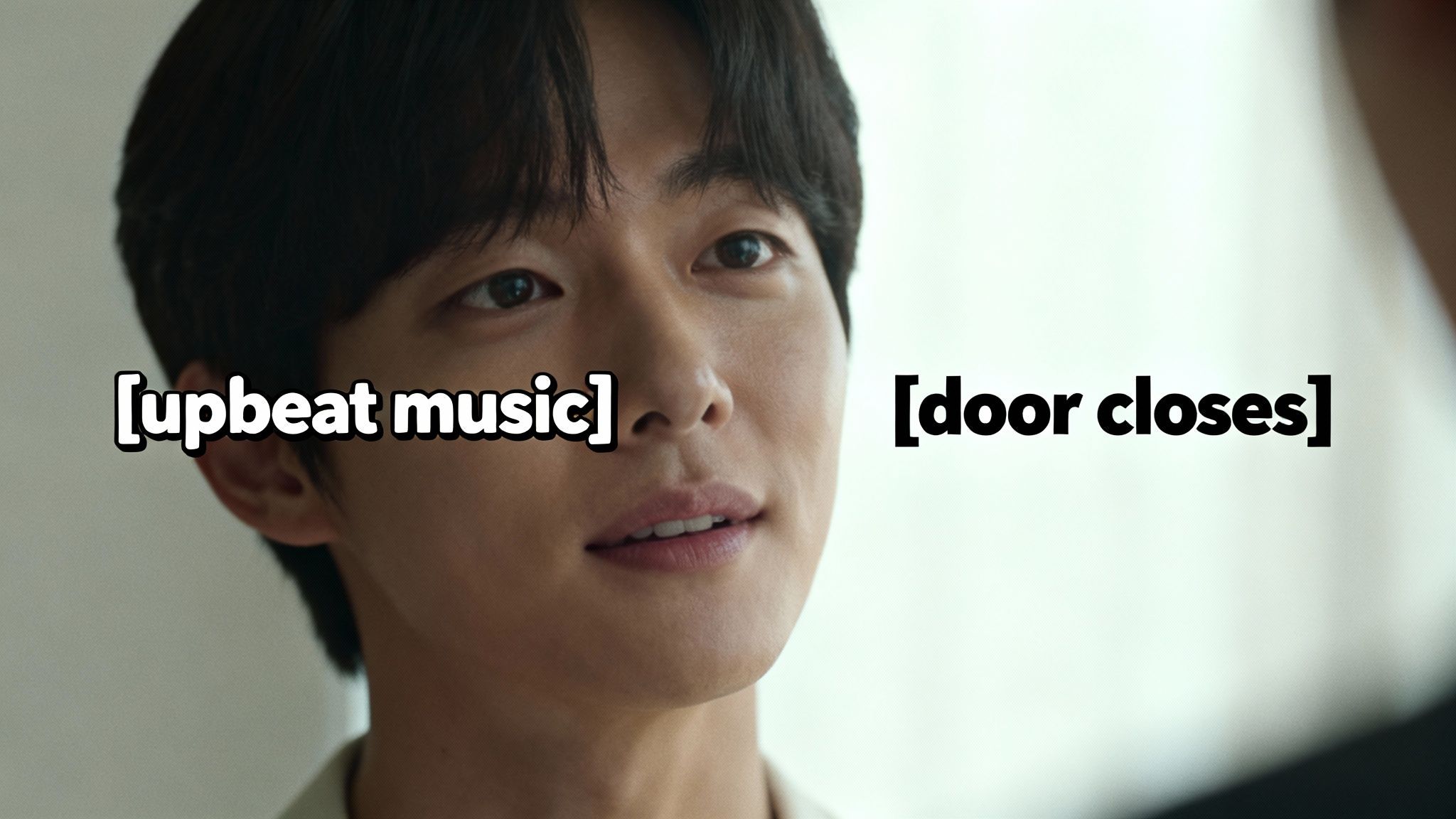
Ici, les indices non verbaux sont absolument essentiels. En ajoutant des textes descriptifs simples entre crochets, vous pouvez peindre une image beaucoup plus complète de l'environnement sonore.
Pensez à la différence que cela fait :
[musique entraînante][la porte se ferme doucement][le téléphone sonne][rire]
Ces petits ajouts offrent une expérience plus riche et plus inclusive, garantissant que tout le monde peut suivre l'histoire, attraper les blagues et ressentir le ton émotionnel de votre vidéo.
Utiliser les légendes pour un puissant coup de pouce SEO
Enfin, n'oubliez jamais que votre fichier de légendes est une mine d'or de texte searchable. Les moteurs de recherche comme Google et YouTube ne peuvent pas regarder votre vidéo, mais ils peuvent explorer chaque mot dans votre fichier SRT ou transcription. C'est une enorme opportunité pour augmenter la visibilité de votre vidéo.
En peaufinant vos légendes, cherchez des occasions naturelles d'intégrer vos mots-clés principaux et secondaires. Si votre vidéo est un guide sur "comment ajouter des légendes aux vidéos," cette phrase exacte devrait absolument apparaître dans vos légendes. Cela envoie un signal puissant à l'algorithme sur le sujet de votre vidéo, l'aidant à se classer pour les bonnes recherches et à atteindre le bon public.
Réponses à vos principales questions sur la légende
Une fois que vous commencez à ajouter régulièrement des légendes à vos vidéos, vous remarquerez que les mêmes quelques questions reviennent encore et encore. Nous allons couper court au bruit et vous donner des réponses claires et simples aux questions que je reçois le plus. Bien faire ces petits détails peut faire une énorme différence.
Légendes ouvertes vs. légendes fermées
C'est probablement le point de confusion le plus important pour les novices. La différence principale se résume vraiment au contrôle de l'utilisateur.
Les sous-titres ouverts sont ce que vous voyez sur TikTok et Instagram Reels. Ils sont « gravés » directement dans le fichier vidéo, ce qui signifie qu'ils font partie intégrante de la vidéo et ne peuvent pas être désactivés. C'est un avantage énorme sur les plateformes sociales où les vidéos se lisent en mode muet et où vous n'avez que quelques secondes pour attirer l'attention.
Les sous-titres fermés (CC), en revanche, sont un fichier texte séparé (comme un SRT) que vous téléchargez avec votre vidéo. Cela donne aux spectateurs le pouvoir de les activer ou de les désactiver. Vous voyez cela sur des plateformes comme YouTube et Vimeo. C’est la norme en matière d'accessibilité et cela vous permet d'offrir des sous-titres dans plusieurs langues.
Ma règle empirique est simple. Si c'est pour les réseaux sociaux à rythme rapide, utilisez des sous-titres ouverts pour garantir qu'ils soient vus. Pour un contenu plus long sur des plateformes qui le supportent, fournissez toujours des sous-titres fermés pour une expérience utilisateur meilleure et plus flexible.
Quelle est la fiabilité de la légende automatique par IA, vraiment ?
Honnêtement, la précision des outils de sous-titrage automatisés modernes est assez impressionnante. Avec un audio clair, on peut attendre une précision de 95% voire plus. Pour un dialogue standard à une personne, ces outils sont une bouée de sauvetage et vous font gagner énormément de temps.
Mais ils ne sont pas parfaits. D’après mon expérience, l'IA a tendance à trébucher sur :
- Les noms propres comme les noms d'entreprise ou noms personnels uniques.
- Le jargon spécifique à l'industrie ou les acronymes complexes.
- Les interruptions où plusieurs personnes parlent en même temps.
- Un bruit de fond important ou de la musique forte qui embrouille l'audio.
Il suffit d’ajouter une relecture rapide de deux minutes dans votre flux de travail. Cela suffit généralement pour repérer les erreurs flagrantes et garder votre contenu de qualité.
Les sous-titres rendent-ils une vidéo mauvaise ?
Seulement si vous les concevez mal. Des sous-titres maladroits, difficiles à lire, peuvent certainement distraire. Mais quand vous faites ça bien, ils enrichissent en réalité toute l’expérience de visionnage. Les éditeurs modernes vous donnent un contrôle total sur les polices, couleurs, fonds et positionnement.
La priorité numéro un doit toujours être la lisibilité. Une police simple, sans empattement, placée proprement dans le tiers inférieur du cadre, est un classique pour une raison. Lorsque vos sous-titres correspondent au style de votre marque, ils paraissent intentionnels et professionnels, ajoutant au fini de votre vidéo plutôt que de le distraire.
Alors, faut-il mettre des sous-titres à chaque vidéo ? Pour tout contenu destiné au public—réseaux sociaux, votre site web, YouTube—la réponse est un oui catégorique. Le boost en accessibilité et engagement est tout simplement trop important pour passer à côté. Pour des vidéos internes à l'entreprise ou des projets personnels, c'est moins critique, mais c’est toujours une excellente habitude pour assurer que tout le monde suive.
Prêt à créer des vidéos qui captivent en quelques minutes avec des sous-titres parfaitement animés ? ClipShort utilise l'IA pour générer des vidéos sans visage engageantes, avec des voix off personnalisables et des sous-titres accrocheurs. Ne passez plus des heures à éditer et commencez à faire évoluer votre contenu dès aujourd'hui. Essayez ClipShort gratuitement et découvrez à quelle vitesse vous pouvez croître.