
Cómo Añadir un Voz en Off en TikTok: Guía para Creadores
¿Alguna vez te has preguntado por qué algunos TikToks simplemente se sienten más personales y atractivos? A menudo, la clave está en una simple narración de voz.
Agregar tu voz es una de las maneras más fáciles de aportar personalidad, contexto y una capa de narrativa que puede convertir un buen video en uno excelente. El proceso en sí es sencillo: después de grabar o subir tu clip, solo toca el botón "Narración" en la pantalla de edición. Desde allí, solo debes pulsar grabar y comenzar a narrar.
Pero ¿por qué este pequeño paso es tan poderoso? Vamos a profundizar.
Por qué las narraciones en voz en off son tu secreto para el crecimiento en TikTok
En el torbellino que es TikTok, una narración en voz en off es mucho más que solo una pista de audio. Es una estrategia para captar y mantener la atención, creando una conexión real con tus espectadores.
Piénsalo. Una simple narración puede transformar un clip básico en una historia divertida, un proyecto DIY confuso en un tutorial súper claro, o un momento cotidiano en una tendencia viral. Cuando añades tu voz, estás inyectando tu personalidad única directamente en tu contenido, haciendo que sea imposible de replicar.
Ese toque personal es lo que te ayuda a destacar. Las proyecciones para 2025 muestran que se suben sorprendentemente 16,000 nuevos videos a TikTok cada minuto. Necesitas todas las ventajas posibles.
Una narración en voz en off bien ubicada puede aumentar la retención y el compromiso del espectador hasta en un 21%, ya que añade claridad y mantiene a la gente viendo por más tiempo. Para quienes buscan ese éxito viral, también es inteligente optimizar tus videos para plataformas como TikTok, ya que el tamaño y la calidad del archivo definitivamente pueden afectar el rendimiento de tu contenido.
Mejorando la accesibilidad y el alcance
No se trata solo de compromiso. Las narraciones en voz en off hacen que tu contenido sea más accesible a un público más amplio. Ofrecen contexto a los espectadores con discapacidad visual y aclaran qué sucede en pantalla para todos los demás, lo cual es especialmente útil para visuales rápidos o complejos. Esta combinación de personalidad y accesibilidad hace que las narraciones en voz en off sean imprescindibles para cualquier creador serio.
Resumen clave: Una excelente narración en voz en off no solo describe lo que está sucediendo—eleva todo el video. Construye confianza, clarifica tu mensaje y da a tu audiencia una razón para seguir tus contenidos en lugar de los miles de otros creadores en tu nicho.
Aprender esta habilidad es un paso enorme en tu crecimiento como creador. Una vez que entiendas su poder, puedes empezar a experimentar con diferentes estilos que se ajusten a tus metas de contenido. Para más estrategias para hacer crecer tu cuenta, consulta nuestra guía sobre cómo crear videos virales en TikTok.
Uso de la herramienta de narración en voz en off integrada en TikTok
Cuando necesites agregar rápidamente una narración en voz en off, la herramienta integrada de TikTok es tu mejor aliada. Es perfecta para pensamientos espontáneos, tutoriales rápidos o simplemente para añadir un poco de contexto a un video que acabas de grabar. Honestamente, está diseñada para ser intuitiva, para que puedas poner tu voz en un clip en segundos sin salir de la app.
Primero, necesitas un video. Puedes grabar uno nuevo o simplemente seleccionar un clip existente de tu galería. Una vez que lo tengas en tu pantalla de edición, mira el panel de íconos a la derecha. Toca la pequeña flecha hacia abajo para expandir el menú completo de herramientas de edición.
Desde allí, busca la opción de "Voz" o "Edición de audio"—normalmente tiene un ícono de micrófono. Al pulsar eso, ingresarás directamente al estudio de grabación para la narración en voz en off.
Este es el lugar donde puedes comenzar a trabajar. Verás la línea de tiempo de tu video en la parte inferior de la pantalla. Simplemente arrastra el marcador blanco hasta el punto exacto donde quieres que comience tu voz. Hacer esto correctamente es clave para asegurarte de que tus palabras se sincronizan perfectamente con lo que está sucediendo en el video.
Cuando estés listo, presiona el gran botón rojo Grabar y empieza a hablar. Puedes grabar toda la narración en una sola toma o dividirla en partes más pequeñas comenzando y deteniéndote. Personalmente, encuentro que grabar en segmentos es un salvavidas si necesito tomar aire o echar un vistazo a mis notas.
Una de las funciones más importantes aquí es una pequeña casilla de verificación: “Reemplazar sonido original con grabación.” Si tu video original tiene algún ruido de fondo molesto o un sonido que simplemente no quieres, marcar esta casilla lo silencia por completo. Tu narración será lo único que quede. Pero si quieres que quede un poco de ese audio original para crear ambiente, simplemente deja la casilla sin marcar.
La imagen a continuación te muestra exactamente cómo se ve esta interfaz de grabación una vez que estás en el editor.
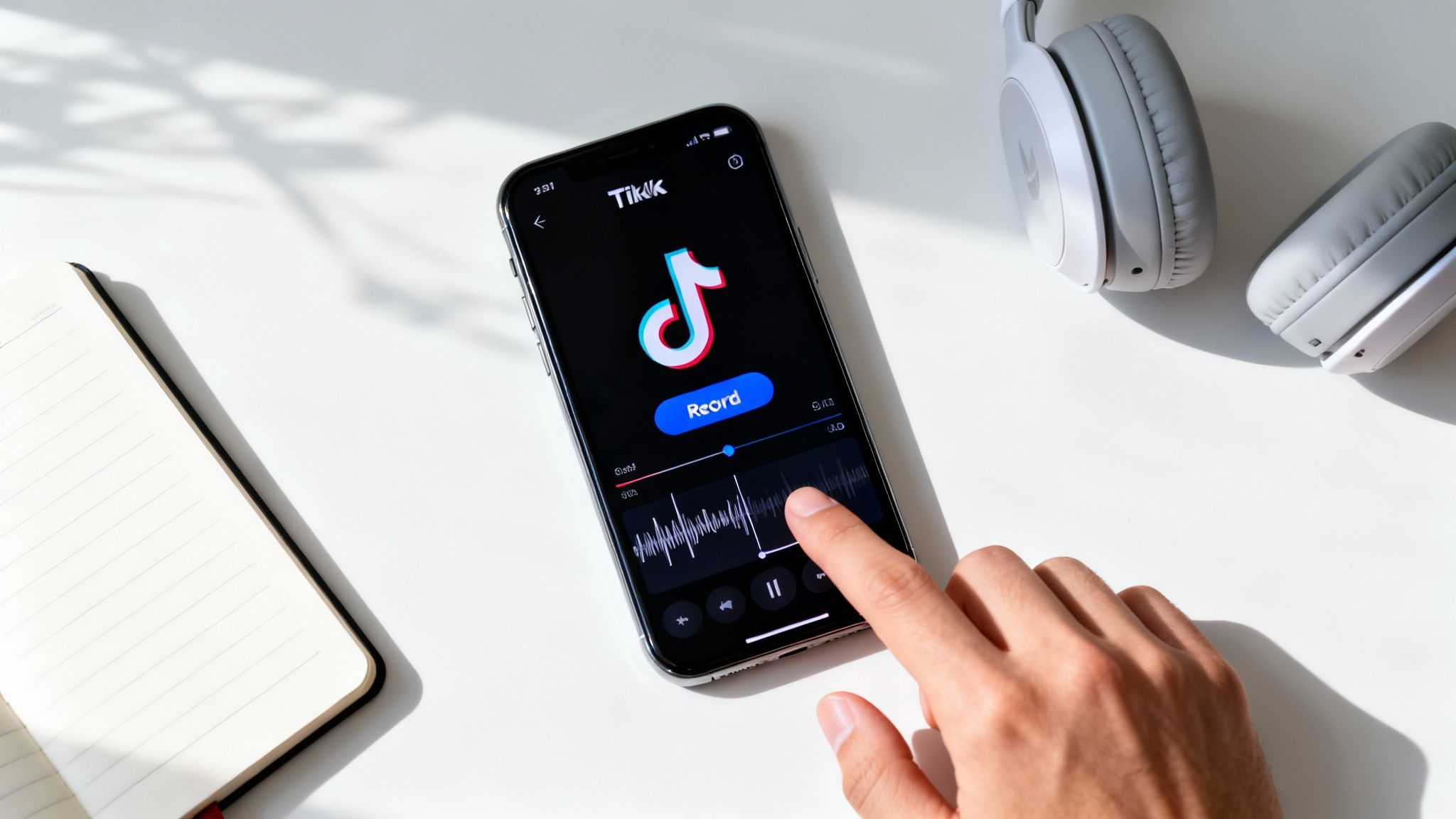
Como puedes ver, el diseño es muy sencillo. TikTok hace que estas herramientas poderosas sean accesibles con solo unos toques.
Consejos profesionales para una grabación limpia
Un poco de preparación puede marcar una gran diferencia en cómo suena tu audio final. La calidad realmente depende de tu entorno de grabación.
- Encuentra un espacio tranquilo: El micrófono de tu teléfono es sorprendentemente sensible y detectará todo. Intenta grabar en una habitación con superficies suaves, como un armario lleno de ropa o una habitación alfombrada, para eliminar eco y ruido de fondo.
- Usa un guion: No necesitas un guion completo, pero incluso algunos puntos clave te evitarán tropezar con tus palabras. Hace que tu voz suene mucho más confiada.
- Habla un poco más despacio: Es fácil acelerarse cuando estás grabando. Pautarte un poco ayuda a que tu narración sea clara y fácil de seguir para la audiencia.
Mi consejo personal: Sea lo que sea que hagas, no pongas tu teléfono justo en frente de tu boca. Eso crea sonidos duros de
Con tu texto en la pantalla, tócala rápidamente para abrir las opciones de edición. Busca un icono que parezca una persona con ondas de sonido saliendo de su boca; esa es tu entrada a la magia del TTS.
Elegir y Aplicar tu Voz de IA
Al tocar ese icono se abre un menú con diferentes voces de IA. TikTok siempre está añadiendo y ajustando estas opciones, pero normalmente encontrarás una mezcla sólida de voces masculinas, femeninas y con estilos de personajes peculiares. ¿Recuerdas la voz "Trickster"? Se volvió viral por su entrega aguda, casi traviesa, perfecta para revelaciones graciosas o giros sorprendentes en la trama.
Simplemente toca cualquier voz para escuchar una vista previa con tu texto. Siéntete libre de recorrerlas hasta encontrar la que encaje perfectamente con el estilo de tu video.
Una vez que encuentres "la correcta", toca "Hecho". TikTok se encarga inmediatamente del trabajo pesado, generando la pista de audio y sincronizándola con tu clip.
Consejo profesional: ¿Quieres unirte a la tendencia de "historias de Reddit"? Así se hace. Busca una historia loca, cópiala y pégala en TikTok párrafo por párrafo usando la herramienta de texto, y deja que la voz TTS narre mientras aparece algún B-roll satisfactorio, como un clip de videojuego o una escena tranquila de naturaleza.
Ajustando Detalladamente tu Narración TTS
Ahora viene la parte divertida: perfeccionarla. Después de aplicar la voz, no estás atado al tiempo predeterminado. Puedes ser muy preciso sobre cuándo empieza y termina la narración.
- Primero, toca el clip de texto en tu pantalla.
- Luego, selecciona "Configurar duración".
- Verás una línea de tiempo en la parte inferior. Arrastra los controles deslizantes para controlar el momento exacto en que el texto (y la narración) aparece y desaparece.
Este tipo de precisión es fundamental para el ritmo cómico. También es clave para asegurarte de que la narración encaje perfectamente con lo que sucede en pantalla. Puedes apilar múltiples clips de TTS en un mismo video, creando una narrativa completa y fluida sin mostrar nunca tu cara. Es un pilar de muchas estrategias de contenido exitoso sin rostro.
Para quienes quieran llevar la creación de contenido automatizado aún más lejos, vale la pena explorar un creador de videos TikTok con IA. Estas herramientas abren un mundo de nuevas posibilidades, permitiéndote generar clips completos con voces y visuales de IA personalizados, lo que reduce mucho el trabajo manual. Pero por ahora, dominar el TTS es un primer paso increíble hacia la creatividad asistida por IA.
Importando Audio Externo para un Sonido Profesional
Aunque las herramientas de TikTok en la aplicación son excelentes para hacer las cosas rápidamente, llega un momento en que quieres que tu audio suene realmente profesional. Grabar tu narración fuera de la app es el salto más grande que puedes dar para elevar la calidad de tu sonido.
Este método te da control total sobre cada pequeño detalle de tu narración. Simplemente grabas tu audio usando una app o dispositivo diferente, lo limpias, y luego lo importas a un editor de videos para sincronizarlo con tus clips. Es un cambio radical en profesionalismo, permitiéndote eliminar ruidos de fondo y hacer tantas tomas como necesites para perfeccionar la entrega.
Grabando Audio Claro y Nítido Externamente
No necesitas un estudio profesional para obtener resultados increíbles. Tu smartphone ya es un dispositivo de grabación sorprendentemente potente.
La mayoría de los teléfonos vienen con una aplicación de notas de voz que es más que capaz de capturar audio limpio, especialmente si conoces algunos trucos. Para una mejora instantánea, busca una habitación tranquila y amueblada; toda esa tela y muebles ayudarán a absorber el eco. Grabar en un armario es un truco clásico para creadores por una razón. La ropa actúa como una cabina de sonido natural, brindándote un ambiente de audio nítido y amortiguado. Solo habla claramente y sostén tu teléfono aproximadamente seis a ocho pulgadas de tu boca para un sonido equilibrado.
¿Listo para llevarlo un paso más allá? Software gratuito como Audacity ofrece potentes herramientas de reducción de ruido y ecualización. Y si estás creando contenido impulsado por IA, plataformas como ClipShort te permiten generar locuciones humanas, perfectas y sin imperfecciones en minutos a partir de un guion. Es la alternativa perfecta si no quieres grabar tu propia voz.
Combinando tu audio y video
Una vez que tengas ese archivo de audio prístino, necesitas sincronizarlo con tu video. No puedes importar directamente una locución externa en el editor de TikTok, pero ahí es donde apps fáciles de usar como CapCut (que también es propiedad de la empresa matriz de TikTok, ByteDance) son útiles.
El flujo de trabajo es bastante simple:
- Importa tu material: Abre tu clip de video en CapCut.
- Agrega tu audio: Toca "Audio", elige "Sonidos" y importa tu archivo de locución ya grabado directamente desde tu teléfono.
- Sincroniza y edita: Ahora, simplemente arrastra la pista de audio a lo largo de la línea de tiempo hasta que encaje perfectamente con lo que está sucediendo en la pantalla. Puedes recortar, dividir y ajustar el volumen con total precisión.
Este método externo es exactamente cómo los creadores de primer nivel producen esos TikToks de estilo documental pulidos, tutoriales detallados y videos virales de historias. Separa la actuación visual de la vocal, permitiéndote perfeccionar cada elemento por separado para un resultado de mayor calidad.
El diagrama de flujo a continuación desglosa un proceso similar en la app, pero la lección principal es la misma: el texto, la selección de voz y el tiempo lo son todo.
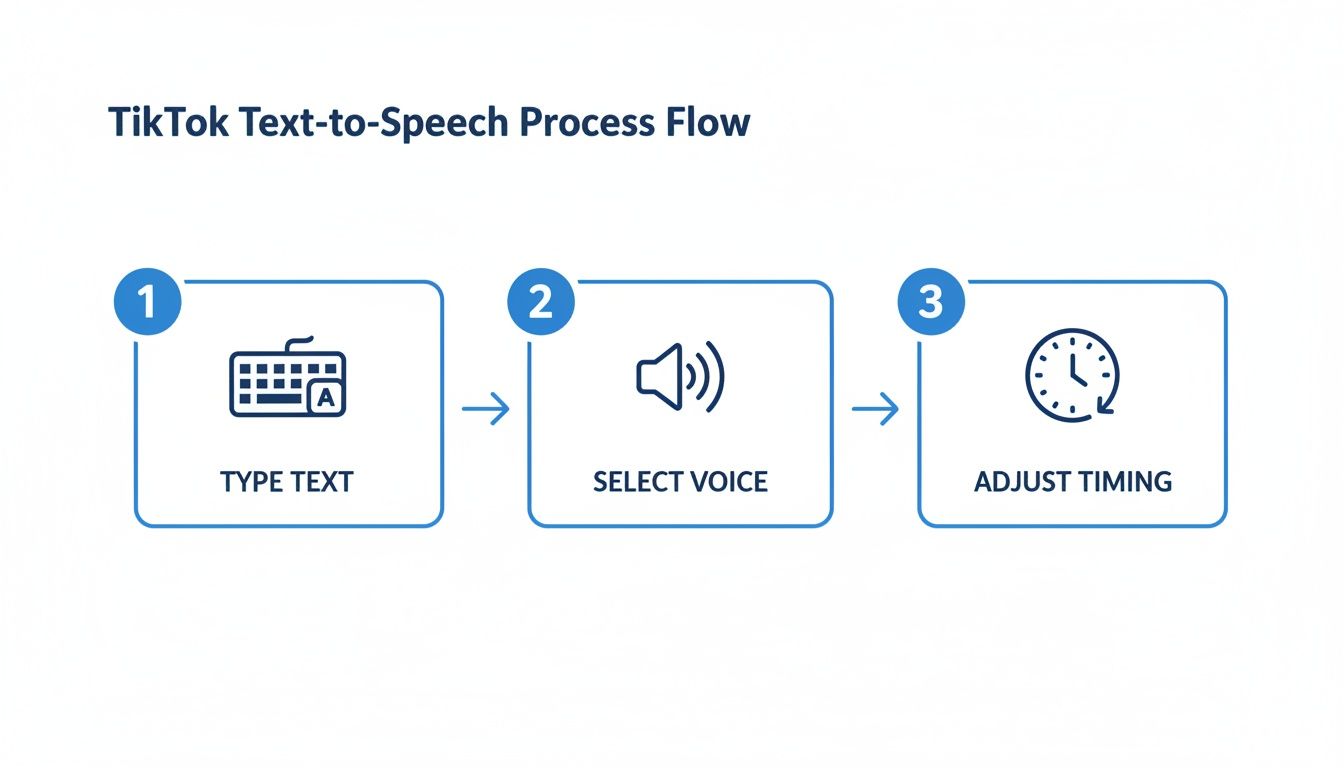
Ya sea que uses texto a voz o una pista pregrabada, un control preciso sobre el tiempo es lo que hace que todo funcione. Una vez que tu video y el audio de nivel profesional estén perfectamente sincronizados en un editor como CapCut, solo exporta el video final y súbelo directamente a TikTok.
Comparando métodos de locución en TikTok
¿Te sientes un poco abrumado por las opciones? No lo estés. Cada método tiene su lugar, y escoger el correcto depende simplemente de tu objetivo para ese video en particular. Esta rápida tabla desglosa cuándo usar cada técnica.
| Método | Mejor para | Pros | Contras |
|---|---|---|---|
| Locución en la app | Contenido espontáneo, reactivo o "en el momento" que necesita un toque rápido y auténtico. | Súper rápido y fácil de usar; no se requieren aplicaciones adicionales. Ideal para narraciones crudas y sin guion. | Calidad de audio inferior; control de edición limitado; difícil corregir errores sin volver a grabar. |
| Texto a voz | Memes, contenido sin rostro, videos de tendencias, o cuando no quieres usar tu propia voz. | Anónimo y consistente; docenas de voces para elegir; excelente para textos cortos y enérgicos. | Puede sonar robótico; rango emocional limitado; los límites de caracteres por caja de texto pueden ser molestos. |
| Audio externo | tutoriales de alto esfuerzo, narraciones, contenido de marca, o cualquier video donde la calidad sea primordial. | Calidad de audio insuperable; control total sobre tiempo, volumen y efectos. | Flujo de trabajo más lento; requiere una app de terceros (como CapCut); más pasos involucrados. |
En última instancia, los mejores creadores combinan y mezclan. Quizás utilices la herramienta dentro de la aplicación para una actualización diaria rápida, pero cambies a una grabación externa para un tutorial pulido. Experimenta y descubre qué flujo de trabajo se siente correcto para ti.
Perfeccionando tu mezcla de audio y sincronización
Has grabado la narración, pero eso es realmente solo la mitad del trabajo. La magia real sucede cuando comienzas a mezclar. Un video con una pista de audio desordenada y desequilibrada simplemente parece amateur, sin importar cuán buen sea tu contenido real.
El objetivo es asegurarte de que tu voz se escuche claramente sin silenciar completamente el sonido original del video o cualquier música de fondo que hayas añadido.
Una vez que estés en el editor de TikTok, busca el botón "Volumen" en el panel de edición a la derecha. Tocar esto muestra un mezclador simple con dos deslizadores. Uno es para el "Sonido original" (el audio de tu video), y el otro es para el "Sonido añadido", que cubre tanto tu narración como cualquier música que hayas incluido.
Para la mayoría de los videos donde narres, querrás reducir mucho el Sonido original, quizás a alrededor del 10-20%. Esto deja suficiente ruido ambiente para dar vida al video, pero mantiene tu voz como el evento principal. Mantén tu Sonido añadido (tu narración) al 100% o incluso un poco más alto para asegurarte de que sea nítido y fácil de escuchar.
Claves para sincronizar y cumplir con el tiempo
El tiempo perfecto es lo que diferencia una buena narración de una verdaderamente excelente. Si tu narración está desfasada incluso por un segundo, puede sentirse molesta y desequilibrar todo el video.
Cuando estés en la pantalla de grabación de la narración, puedes arrastrar la línea del tiempo para localizar el cuadro exacto donde quieres empezar a hablar. Esto es un cambio de juego para la precisión.
Y no sientas que tienes que grabar todo en una sola toma larga. Es mucho más fácil acertar en el tiempo en una frase rápida de cinco segundos que coincida con una acción en pantalla que intentar lanzar una narración completa de un minuto perfectamente. Si cometes un error, simplemente presiona el botón de deshacer y vuelve a grabar ese pequeño segmento sin perder el resto de tu trabajo.
Consejo crucial: La precisión de tu sincronización a menudo es lo que hace que un video parezca profesional. Para proyectos complejos, dominar cómo se alinean tus pistas de audio y video es una habilidad fundamental. Puedes explorar una guía más profunda sobre cómo sincronizar sonido y video en nuestra guía detallada.
Añadiendo subtítulos para un impacto máximo
Finalmente, sea lo que sea que hagas, no pases por alto los subtítulos. Muchas personas ven TikToks sin sonido, y los subtítulos son tu única manera de asegurarte de que tu mensaje aún llegue.
Una vez que tu audio esté definido, simplemente toca el ícono de "Subtítulos" en el menú de la derecha. TikTok hará el trabajo duro y transcribirá automáticamente tu narración.
Esto ya no es solo una función de accesibilidad: es una parte fundamental de cualquier buena estrategia de video hoy en día. El uso de narraciones ha explotado absolutamente con el crecimiento de la audiencia de TikTok. De hecho, los videos con sonidos de tendencia o narraciones a menudo ven hasta un 66% más de interacción. Una gran parte de los 1.6 mil millones de usuarios activos mensuales de la plataforma están desplazándose en silencio, haciendo que los subtítulos sean indispensables si quieres volverte viral.
Y para los creadores que están listos para tomarse muy en serio la calidad de su audio, vale la pena considerar el mejor software de edición de podcasts. Estas herramientas te ofrecen funciones avanzadas para perfeccionar tus grabaciones antes incluso de llevarlas a TikTok.
Tus principales preguntas sobre narraciones en TikTok respondidas
Incluso con las mejores herramientas, probablemente encontrarás algunos obstáculos cuando comencemos. Le sucede a todos. Así que, exploremos algunos de los problemas más comunes que enfrentan los creadores al añadir una locución en TikTok. Este FAQ rápido te dará soluciones claras y directas para esos pequeños problemas frustrantes.
¿Puedo editar mi locución después de grabarla?
Esta es probablemente la pregunta más frecuente que recibo, y la respuesta corta es: no realmente. Al menos, no dentro del editor nativo de TikTok.
Una vez que presionas "Guardar" en tu locución dentro de la app, básicamente queda bloqueada en la pista de audio de tu video. No puedes volver atrás para recortar una sola palabra o corregir un tropezón. Es una cosa de una sola vez.
Si cometes un error, tienes dos opciones reales:
- Deshacer inmediatamente: Si descubres un error justo después de grabar un segmento, toca el botón de deshacer (que parece una flecha hacia atrás). Esto eliminará solo la última parte que grabaste para que puedas intentarlo de nuevo. Por eso grabar en segmentos más cortos es un cambio de juego.
- Empezar desde cero: Si notas el error más tarde o ya has guardado toda la locución, la única opción dentro de la app es descartar todo y volver a grabar desde el principio.
Esta limitación es la razón principal por la que muchos creadores finalmente optan por editores externos como CapCut. Grabar tu audio por separado te da la libertad de editar, cortar y reorganizar todo con total precisión antes de que toque tu video final.
¿Por qué mi locución está desincronizada con mi video?
Ah, el temido desplazamiento del audio. Es un problema clásico para los creadores. Grabas la narración perfecta, pero al reproducir, está medio segundo atrasada con respecto a la acción en pantalla. Es frustrante, pero generalmente se puede arreglar.
La mayoría de las veces, esto sucede debido a un ligero retraso en el procesamiento de la app. Esto es especialmente común en teléfonos más antiguos o si estás trabajando con videos muy largos y en alta resolución. Incluso los auriculares Bluetooth pueden introducir una pequeña demora entre lo que escuchas y lo que la app en realidad graba.
La prevención es tu mejor estrategia aquí. En lugar de grabar en una sola toma larga, divide tu locución en segmentos más cortos. Esto reduce la carga de procesamiento y hace mucho más fácil alinear cada parte de audio con su clip de video correspondiente.
Si aún tienes dificultades, grabar externamente es tu solución más confiable. Te da control manual completo para sincronizar a la perfección tu audio y videoclips.
Consejo rápido: Si tu audio está ligeramente desincronizado, intenta recortar el inicio del clip de video por una fracción de segundo en el editor. A veces, ese pequeño ajuste es todo lo que necesitas para que todo vuelva a estar en perfecta alineación.
¿Cómo puedo hacer que mi voz suene mejor en TikTok?
No necesitas un estudio profesional para obtener un audio de calidad. Algunos trucos simples pueden hacer una gran diferencia en la claridad y nitidez de tu sonido.
- Encuentra tu "Estudio": Tu entorno lo es todo. Graba en una habitación con muchas superficies suaves, como un armario lleno de ropa o un dormitorio con alfombra. Estas superficies absorben el eco y eliminan el ruido de fondo.
- La colocación del micrófono importa: Cualquiera que sea tu método, no sujetes tu teléfono justo frente a la boca. Esto crea sonidos ásperos de "explosión"—esos ruidos de "pop" en las letras "p" y "b" que hacen que los oyentes se incomoden. Una distancia de aproximadamente seis pulgadas suele ser el punto ideal para un sonido limpio y equilibrado.
- Habla claramente y con ritmo: Es natural querer apresurarse cuando sabes que estás siendo grabado. Haz un esfuerzo consciente por hablar más despacio y pronunciar claramente. Esto facilitará mucho que tu audiencia siga tu narración.
¿Puedo agregar una voz en off solo a una parte de mi video?
¡Por supuesto! Esta es una técnica fantástica para darle énfasis donde más importa. No tienes que narrar todo tu video de principio a fin.
Para agregar una voz en off a un clip específico, simplemente arrastra el marcador de reproducción blanco en la línea de tiempo de edición al punto exacto donde quieres comenzar a hablar. Luego, pulsa grabar.
Cuando termines esa parte, deja de grabar. Luego, puedes mover el marcador a otra parte completamente diferente del video y grabar otra pieza, dejando silencio o el audio original entre medio. Esto te da control preciso para narrar solo los momentos clave.
¿Listo para saltarte el problema de grabar por completo? Con ClipShort, puedes generar voiceovers AI humanos, perfectos y sin errores, en más de 50 idiomas. Solo escribe tu guion, elige una voz, y deja que nuestra IA cree la narración perfecta para tus TikToks, Reels y Shorts en minutos. ¡Comienza a crear voiceovers profesionales con ClipShort hoy mismo!