
Wie man YouTube Shorts vom PC hochlädt – Ein Profi-Guide
Das Hochladen von YouTube Shorts von deinem PC ist super einfach mit dem „Create“-Button in YouTube Studio. Damit kannst du jedes vertikale Video unter 60 Sekunden aufnehmen, einen Titel mit #shorts hinzufügen und es live schalten. Das umgeht komplett den umständlichen, nur für Mobilgeräte gedachten Prozess und vereinfacht deinen gesamten Workflow.
Warum ein Desktop-Workflow das Geheimwaffe eines Creators ist
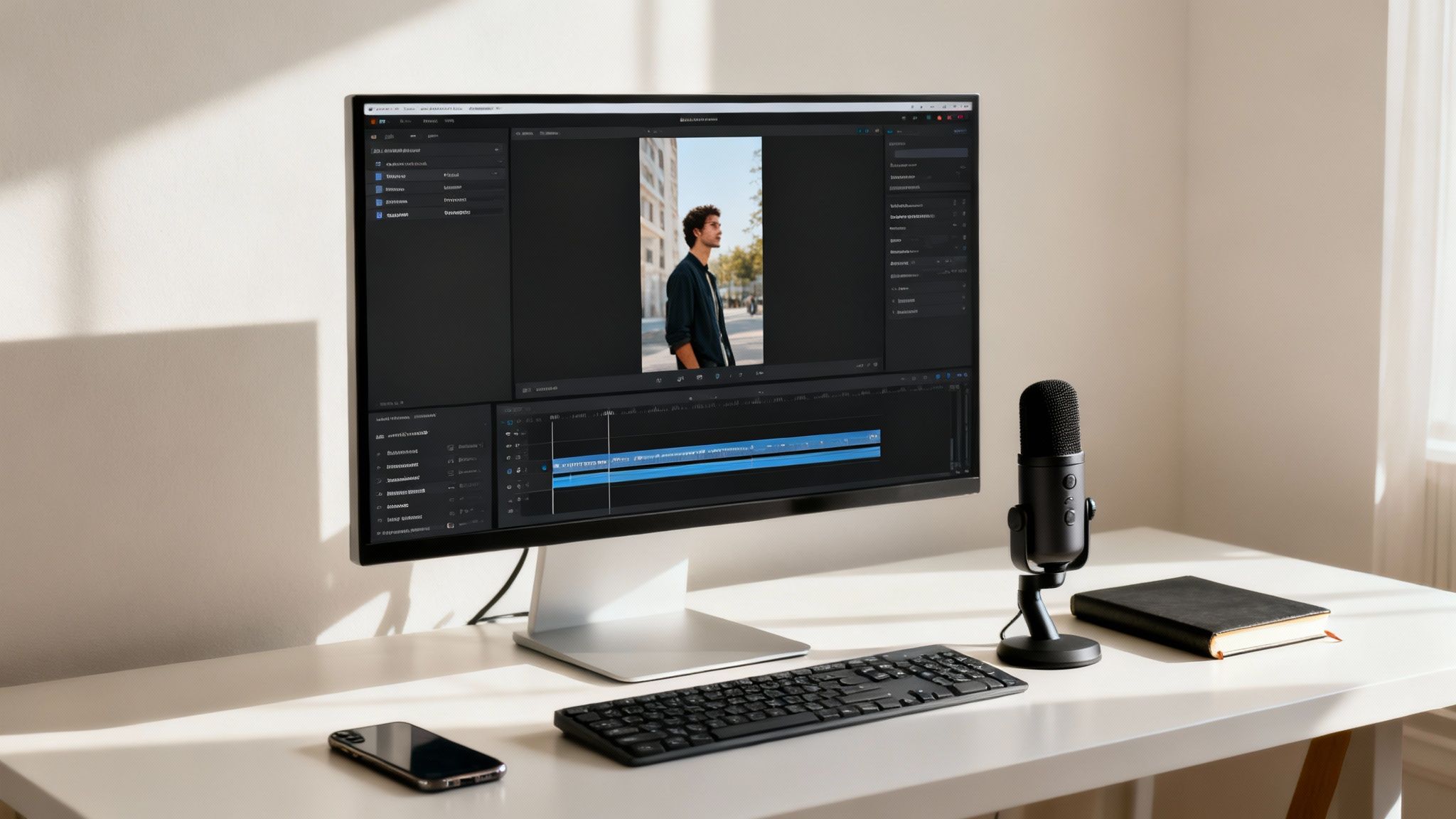
Wenn du noch mit deinem Handy kämpfst, um Shorts hochzuladen, lässt du eine enorme Menge an Effizienz und Qualität auf der Strecke. Deinen gesamten Erstellungsprozess auf einen Computer zu verlagern ist nicht nur eine Kleinigkeit – es ist ein strategischer Wechsel, der legere Creator von Profis trennt. Die Power, Präzision und Kontrolle, die du von einem Desktop-Setup bekommst, sind einfach in einer anderen Liga.
Denk mal drüber nach. Das Bearbeiten auf einem großen Monitor ermöglicht es dir, genauen Schnitt, Farbkorrekturen und Audio-Mixing so durchzuführen, was auf einem kleinen Touchscreen praktisch unmöglich ist. Dieser professionelle Schliff ist es, was deine Inhalte im Feed, das bereits mit Milliarden von Videos überflutet ist, hervorstechen lässt.
Die Kraft eines zentralen Hubs
Dein PC wird zum Kommandozentrum für deinen gesamten Content-Betrieb. Hier kannst du alle Assets organisieren – hochqualitative B-Roll, Grafiken, lizenzierte Musik, Soundeffekte – alles an einem Ort, bereit für den Einsatz. Diese Art der Organisation hilft dir, ein konsistentes Markenbild und hohe Produktionsqualität in all deinen Inhalten zu bewahren.
Noch besser: Ein Desktop-Setup lässt sich perfekt mit leistungsstarken Tools integrieren, die deine Content-Erstellung automatisieren. Zum Beispiel kannst du mit einem gesichtslosen Videogenerator wie ClipShort eine Reihe fertiger, hochladbarer Shorts produzieren, ohne jemals eine Kamera in die Hand zu nehmen. Dieser automatisierte Ansatz verwandelt Content-Erstellung von einer lästigen Aufgabe zu einer effizienten Produktionslinie.
Ein Desktop-zentrierter Workflow ist nicht nur eine größere Bildschirmfläche. Es geht darum, eine effiziente, skalierbare Content-Engine zu bauen, die konstant hochwertige Videos produziert.
Einen Wettbewerbsvorteil erlangen
Die Möglichkeit, YouTube Shorts vom PC hochzuladen, ist ein kompletter Gamechanger. Seit YouTube native Desktop-Unterstützung eingeführt hat, ist die Nutzung explosionsartig gestiegen, und es ist kein Zufall, dass die Kanäle, die Shorts posten, jährlich um beeindruckende 50 % wachsen.
Mit über 70 Milliarden Views täglich ist ein reibungsloser PC-Workflow dein Ticket, um dieses riesige Publikum konsequent zu erreichen, ohne die Reibung eines mobilen Prozesses.
Natürlich ist eine schnelle Internetverbindung ein wichtiger Teil eines großartigen Desktop-Workflows. Wenn deine Uploads immer wieder langsam sind, schau dir diese Tipps zur Erhöhung deiner Upload-Geschwindigkeit an. Letztlich geht es beim Meistern eines Desktop-Prozesses darum, bessere Inhalte schneller zu erstellen – und das ist das wahre Geheimnis, um dein Kanalwachstum in einem so kompetitiven Raum zu beschleunigen.
Vorbereitung deiner Videodatei für ein perfektes Hochladen
Bevor du überhaupt nur daran denkst, diesen Upload-Button zu drücken, wird das Schicksal deines YouTube Shorts bereits in deiner Schnittsoftware entschieden. Die richtigen Dateieinstellungen zu wählen, ist nicht nur ein Vorschlag – es ist der wichtigste Schritt, damit deine Inhalte gesehen werden.
Dieses kleine Pre-Flight-Check zeigt YouTubes Algorithmus, dass dein Video ein Short ist, das direkt in den begehrten Shorts-Feed gepusht wird. Wenn du das verbockst, ist dein Meisterwerk nur ein weiteres vertikales Video im riesigen Meer aus normalen Inhalten und verpasst voll die riesige Shorts-Zielgruppe. Es ist, als hättest du den falschen Schlüssel für eine verschlossene Tür – du kommst einfach nicht rein.
Die unzerbrechlichen Regeln für Shorts-Formatierung
Zunächst einmal, reden wir über die zwei goldenen Regeln, die du nicht ignorieren darfst: Maße und Dauer.
Dein Video muss vertikal sein. Der Goldstandard ist ein 9:16-Seitenverhältnis, was auf eine klare 1080x1920 Pixel Auflösung übersetzt wird. Dies füllt den Bildschirm eines Handys perfekt aus, und da fast überall Shorts angesehen werden, willst du jeden Pixel nutzen. Während ein quadratisches Video (1:1) technisch funktionieren kann, ist 9:16 das native Format, das das immersivste Erlebnis bietet.
Ebenso kritisch ist die Länge. Deine endgültige Videodatei darf 60 Sekunden oder weniger sein. Im Ernst, sogar eine Bruchteil einer Sekunde darüber — sagen wir 60,1 Sekunden — führt zur Disqualifikation. Um sicherzugehen, empfehle ich stets, auf eine maximale Länge von 59 Sekunden zu zielen. Diese einfache Gewohnheit vermeidet Probleme bei der Berechnung der finalen Laufzeit durch unterschiedliche Schnittprogramme.
Wichtiges Fazit: Der YouTube-Algorithmus ist nicht nachsichtsvoll. Damit dein PC-Upload als Short gesehen wird, brauchst du unbedingt ein 9:16-Seitenverhältnis (1080x1920 Pixel) und eine Laufzeit unter 60 Sekunden. Keine Ausnahmen.
Dein File für einen fehlerfreien Upload perfektionieren
Die Basics richtig zu machen, ist eine Sache, aber ein paar zusätzliche Feinabstimmungen im Post-Production-Prozess können einen großen Unterschied machen. Denk daran als das letzte Feintuning, das Upload-Fehler verhindert und deine Inhalte professionell aussehen und klingen lässt.
Hier ist eine kurze Referenz, um die technischen Spezifikationen jedes Mal präzise zu erfüllen.
Technische Spezifikationen für YouTube Shorts zum PC-Upload
Diese Tabelle erklärt die wichtigsten Video- und Audioanforderungen. Wenn du diese Spezifikationen befolgst, wird dein Short korrekt verarbeitet und sieht beim Hochladen vom Desktop aus großartig aus.
| Spezifikation | Anforderung | Profi-Tipp |
|---|---|---|
| Seitenverhältnis | 9:16 (vertikal) oder 1:1 (Quadrat) | Halte dich an 9:16 (1080x1920 Pixel), um den Bildschirmplatz auf mobilen Geräten maximal zu nutzen. |
| Dauer | 60 Sekunden oder weniger | Exportiere dein Video auf 59 Sekunden, um eventuelle Upload-Klassifizierungsfehler zu vermeiden. |
| Dateiformat | .MP4 | Das weltweit am meisten akzeptierte Format mit bester Kompatibilität. |
| Videocodec | H.264 | Bietet das beste Verhältnis zwischen hoher visueller Qualität und kleiner, handlicher Datei. |
| Audio Codec | AAC-LC | Der Standard-Audiocodec für Web-Videos, sorgt für klaren, hochwertigen Sound. |
| Bildrate | 24, 25, 30, 48, 50 oder 60 FPS | Passe sie an die beim Filmen verwendete Bildrate an. 30 oder 60 FPS sorgen für flüssige Bewegungen. |
| Audiopegel | Ziel -14 LUFS | Normalisiere den Ton, damit er nicht zu laut oder zu leise für die Zuschauer ist. |
Diese letzten Feinheiten zu beherrschen, unterscheidet Amateure von Profis. Es stellt sicher, dass das, was du in deinem Editor so sorgfältig erstellt hast, genau so bei deinem Publikum ankommt.
Für Creator, die ihr Spiel wirklich auf die nächste Ebene heben möchten, lohnt es sich, sich mit fortgeschrittenen Post-Production-Video-Editing-Techniken zu beschäftigen. Und wenn du tiefer eintauchen willst, hilft dir unsere detaillierte Analyse der vertikalen Videoabmessungen, deine Export-Einstellungen perfekt zu perfektionieren.
Super, dein Video ist fertig, bearbeitet, poliert und bereit! Jetzt kommt das Hauptereignis: Hochladen bei YouTube. Wir verwenden YouTube Studio, die Kommandozentrale für jeden ernsthaften Creator. Es ist die zuverlässigsten und funktionsreichste Methode, Shorts von deinem Computer aus hochzuladen.
Hier regelst du alle wichtigen Details – die Metadaten, die Planung und alle kleinen Dinge, die YouTubes Algorithmus verraten, worum es in deinem Short geht und wer es sehen soll. Mach dir keine Sorgen, wenn es zunächst kompliziert erscheint; der Workflow ist eigentlich sehr unkompliziert, sobald du die Abläufe kennst.
Bevor wir anfangen, denke daran, die Grundregeln, damit ein Video überhaupt als Short gilt. Dieses schnelle visuelle Diagramm erklärt es perfekt.
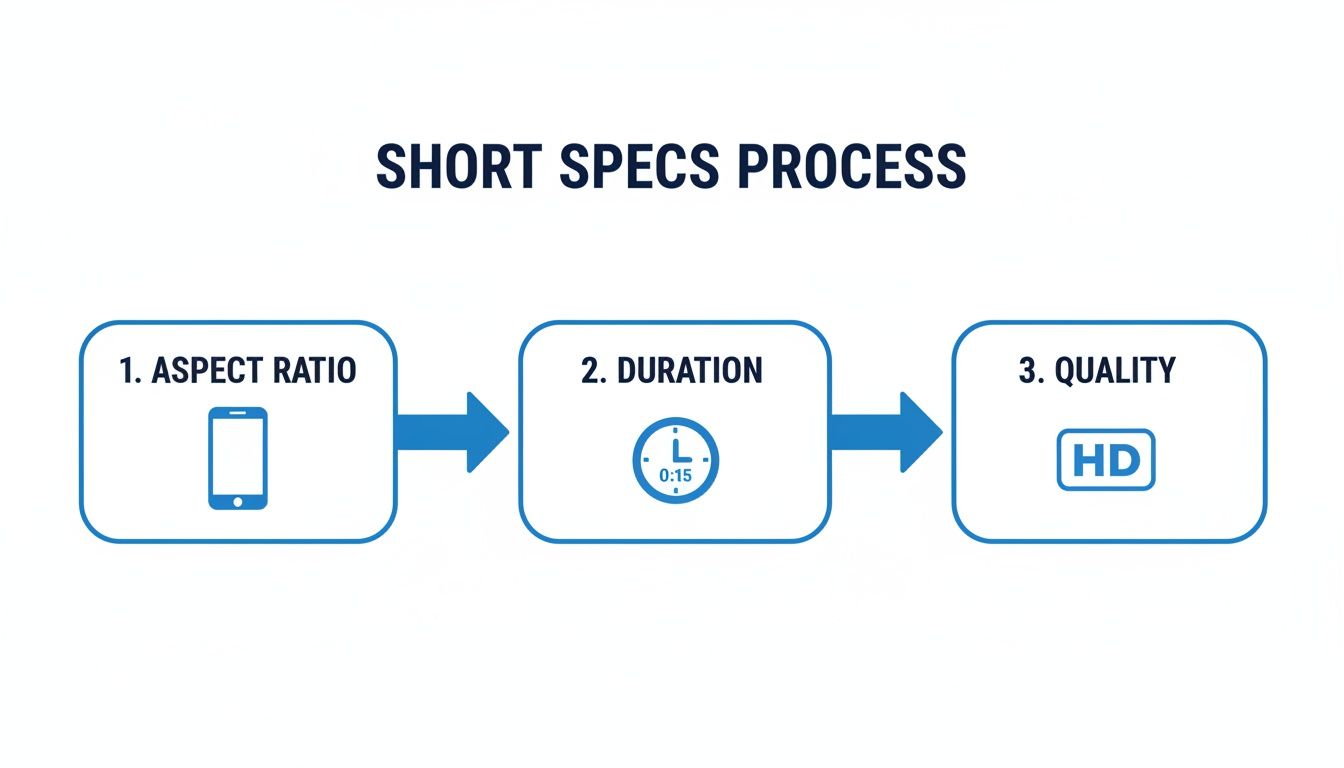
Kurz gesagt: Halte es vertikal und kürzer als 60 Sekunden. Wenn du das richtig machst, weiß der Algorithmus genau, was er damit anfangen soll.
Der Upload-Prozess selbst
Zuerst: Melde dich bei deinem YouTube-Konto an und gehe direkt zu YouTube Studio. Der einfachste Weg ist, auf dein Profilbild in der oberen rechten Ecke von YouTube zu klicken und es aus dem Menü auszuwählen.
Sobald du auf deinem Creator-Dashboard bist, sollte dein Blick auf den großen roten "Erstellen"-Button fallen, ebenfalls oben rechts. Klicke darauf.
Ein kleines Menü erscheint. Wähle einfach "Videos hochladen", und das Haupt-Upload-Fenster erscheint. Von hier aus kannst du dein Videodatei entweder direkt auf das Fenster ziehen oder auf "Dateien auswählen" klicken, um sie auf deinem Computer zu suchen.
Sobald du deine Datei ausgewählt hast, beginnt sie im Hintergrund hochzuladen. Das ist ein großer Vorteil der Desktop-Arbeitsweise – du kannst während des Transfers an Titel und Beschreibung schreiben, was eine riesige Zeitersparnis ist.
Die Details deines Shorts festlegen
Jetzt kommt der spaßige Teil: Dein Short bekommt seine Identität. Du befindest dich auf der Registerkarte "Details", wo du alle wichtigen Kontextinformationen eingibst.
- Titel: Halte ihn kurz, prägnant und ansprechend. Das Wichtigste: Du muss #shorts irgendwo im Titel (oder in der Beschreibung) hinzufügen. Das ist unverzichtbar, damit YouTube es richtig klassifiziert.
- Beschreibung: Auch wenn Beschreibungen bei Shorts weniger sichtbar sind als bei längeren Videos, sind sie dennoch wichtig für Keywords und Suchanfragen. Schreibe ein oder zwei kurze Sätze zum Video und füge zur Sicherheit auch hier den #shorts-Tag ein.
- Thumbnail: Du kannst ein individuelles Thumbnail hochladen, aber beachte, dass es nur auf deiner Kanal-Seite oder in den Suchergebnissen erscheint. Es wird im eigentlichen Shorts-Feed, wo die meisten Leute dein Video sehen, nicht angezeigt.
- Zielgruppe: Das ist Pflicht. Teile YouTube einfach mit, ob dein Inhalt "Für Kinder gemacht" ist oder nicht.
Schau, wenn du dir nur eine Sache merken willst, dann diese: Das #shorts-Hashtag ist das mächtigste Signal, das du dem Algorithmus senden kannst. YouTube ist schlau genug, vertikale Videos unter einer Minute zu erkennen, aber dieses Tag zu setzen, entfernt jeden Zweifel und sorgt dafür, dass dein Video schneller im Shorts-Feed landet.
Nachdem du die Details ausgefüllt hast, klickst du durch die Tabs "Videoelemente" und "Prüfungen" auf "Weiter". Für die meisten Shorts wirst du hier nichts ändern müssen. Der letzte Schritt ist die Registerkarte "Sichtbarkeit".
Hier entscheidest du, wann dein Video veröffentlicht wird. Du kannst es sofort veröffentlichen, auf privat/nicht gelistet setzen oder — mein Favorit — für eine bestimmte Zeit planen. Das ist ein echter Gamechanger, um konsequent zu bleiben.
Sobald du deine Wahl getroffen hast, klicke einfach auf "Speichern" oder "Veröffentlichen", und fertig. Dein Short ist offiziell unterwegs in die Welt.
Shorts für Entdeckung und Engagement optimieren
Nur den Upload deines Videos zu machen, ist nur der erste Schritt. Jetzt beginnt die eigentliche Arbeit. Um wirklich gesehen zu werden, musst du sowohl an den Algorithmus als auch an dein Publikum denken, sodass alle Metadaten — vom Titel bis zu den Tags — zusammenarbeiten, um deinen Content auf dem Shorts-Regal zu platzieren.
Hier verlässt du die einfachen Mechanismen des Hochladens von deinem PC und gelangst in die strategische Kunst, deine Shorts für die Entdeckung durch andere sichtbar zu machen. Ein großartiger Short stolpert nicht einfach in den Feed; er wird dorthin befördert, weil er sofort Relevanz und Wert ausstrahlt, sobald er live geht.
Titel, die den Bildschirmstehen bleiben lassen
Dein Titel ist deine erste und oft einzige Chance, einen Zuschauer zu fesseln. Der Shorts-Feed bewegt sich unglaublich schnell, deshalb muss dein Titel prägnant, interessant und kristallklar sein. Vergiss den Clickbait und konzentriere dich darauf, Neugier zu wecken oder einen klaren Nutzen hervorzuheben.
Zum Beispiel, anstatt einen langweiligen Titel wie "Mein cooles Gadget" zu verwenden, probiere etwas wie "Dieses Gadget löst ein Problem, von dem du nicht wusstest, dass du es hast". Siehst du den Unterschied? Der zweite Titel wirft eine Frage in den Kopf des Zuschauers, was sie dazu bringt, zu bleiben, um die Antwort zu erfahren. Und vergiss nicht, #shorts in deinen Titel oder die Beschreibung zu setzen – das ist ein nicht verhandelbares Signal an den Algorithmus.
Sieh deinen Titel als eine Schlagzeile in einer Zeitung auf einem überfüllten Bahnhof. Es hat weniger als eine Sekunde, um Aufmerksamkeit zu erregen, bevor der Zug – oder in diesem Fall, der Daumen des Zuschauers – weiterzieht.
Strategische Beschreibungen und Tagging
Sicher, Beschreibungen stehen im Shorts-Feed nicht im Mittelpunkt, aber sie werden trotzdem vom YouTube-Algorithmus nach Schlüsselwörtern gescannt. Eine kurze, ein- bis zweisätzige Beschreibung, die dein Video zusammenfasst und natürlich relevante Suchbegriffe einwebt, reicht aus.
Tags sind deine Assistenten im Hintergrund, die YouTube helfen, dein Content richtig einzuordnen. Du musst hier über das Offensichtliche hinausdenken. Wenn dein Short vom Backen eines Kuchens handelt, halte dich nicht nur an "Kuchen" und "Backen". Gehe tiefer mit einer Mischung aus Tags:
- Breit gefächert: "Backtipps", "Dessertrezepte"
- Spezifisch: "Schokoladenlava-Kuchen Rezept", "einfaches Backen für Anfänger"
- Nische: "Fünf-Minuten-Dessert-Hacks", "No-Bake-Kuchen-Ideen"
Dieser mehrschichtige Ansatz hilft YouTube, den vollen Kontext deines Videos zu verstehen. Es kann es dann einem breiten Publikum zeigen, das sich für Backen interessiert, sowie Nutzern, die nach etwas sehr Speziellem suchen. Wenn du das wirklich meistern möchtest, bietet unser umfassender Leitfaden wie man auf YouTube Shorts wächst einen viel tieferen Einblick.
Der richtige Zeitpunkt zum Hochladen für maximale Wirkung
Der Zeitplan ist einer der größten Vorteile beim Hochladen von Shorts vom PC aus. Wenn du deine Inhalte genau dann veröffentlichst, wenn dein Publikum am aktivsten ist, gibst du ihnen einen initialen Schwung, den der Algorithmus absolut liebt.
Der Trend hin zu PC-basierten Workflows hat den Creator-Ökonomiezweig enorm vorangebracht, mit Prognosen, die Zahlungen im Bereich von beeindruckenden 85 Milliarden Dollar über drei Jahre vorsehen. Top-Creator wissen, dass Timing alles ist – sie berichten von einer 70%+ View-Through-Rate für einen algorithmischen Schub, was oft bedeutet, mittwochs zwischen 15-17 Uhr oder 18-19 Uhr zu posten, um die Spitzenzeiten für Engagement zu erwischen.
Indem du diese kleinen, aber entscheidenden Optimierungsdetails beherrschst, hochlädst du nicht nur ein Video. Du startest einen strategischen Inhalt, der von Anfang an auf Entdeckung ausgelegt ist.
Automatisiere deine Inhalte mit einem faceless Workflow
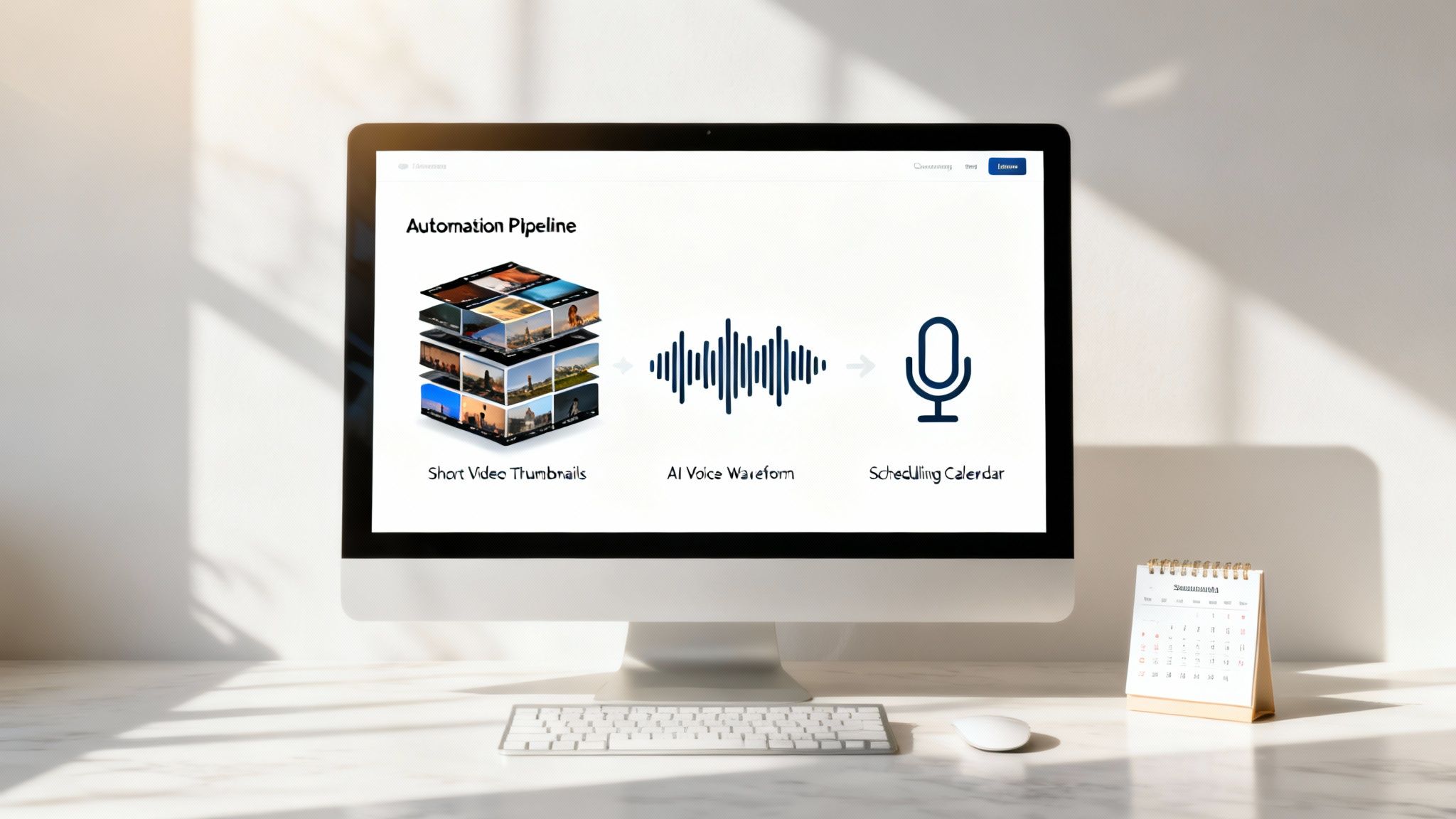
Das Hochladen optimierter Shorts von deinem PC ist ein riesiger Schritt nach vorne, aber was, wenn du den Gesamterstellungsprozess auf Autopilot stellen könntest? Für Kreative, die skalieren wollen, ohne auszubrennen, ist ein faceless Workflow die Geheimwaffe. Es geht darum, dich als Engpass zu entfernen und die Inhaltsproduktion in ein wiederholbares System zu verwandeln.
Diese Herangehensweise ist ein absoluter Game-Changer für Kanäle in Nischen wie Geschichte, Finanzen oder Geschichtenerzählen – überall, wo die Information der wahre Star ist, nicht die Person vor der Kamera. Statt Stunden mit Dreh und Schnitt zu verbringen, kannst du eine Pipeline aufbauen, die konsequent hochwertige Inhalte produziert. Genau so erreichst du die Veröffentlichungsfrequenz, die der YouTube-Algorithmus gerne sieht.
Aufbau deiner Content-Engine
Im Herzen eines modernen, gesichtslosen Workflows steht KI-gesteuerte Automatisierung. Die richtigen Tools können zum Motor deiner Content-Strategie werden und die zeitaufwändigsten, geistlosesten Teile der Videoproduktion übernehmen.
Stell es dir wie eine Montagelinie vor:
- Viraler Skript: Du gibst eine einfache Eingabe, und eine KI schreibt ein Skript mit einem starken Hook und einem klaren Handlungsbogen.
- Lebensechte Voiceover: Als Nächstes wählst du die perfekte KI-Stimme aus einer Bibliothek von Optionen, die den Ton deines Kanals trifft.
- Visuals & Synchronisation: Das Tool zieht relevante Visuals heran oder generiert sie und synchronisiert alles automatisch mit dem Skript.
- Der letzte Schliff: Zum Abschluss fügt es animierte Untertitel, Hintergrundmusik und Emojis hinzu, um die Zuschauer zu fesseln.
Der ganze Vorgang kann direkt auf deinem Desktop ablaufen, verwandelt eine Idee in ein fertiges, hochgeladenes Short in nur wenigen Minuten.
Vom Erstellen zum veröffentlichten Short
Hier wird die Kombination aus KI-Tools und einem PC-basierten Upload-Prozess so mächtig. Du kannst ein spezielles Tool wie ClipShort benutzen, um in einem Nachmittag die gesamte Woche an Content zu produzieren. Sobald die Videos erstellt sind, lädst du sie einfach herunter und steckst sie direkt in deine etablierte PC-Pipeline: den YouTube Studio-Uploader.
Von dort kannst du alle neuen Shorts in Batch hochladen, die Metadaten für jedes optimieren und sie im Laufe der Woche planen, live zu gehen. Du hast so ein nahtloses, automatisiertes System geschaffen.
Wenn du ein automatisiertes Erstellungs-Tool mit der Planungskapazität deines PCs kombinierst, wandelst du dich vom Content Creator zum Content Manager. Du hörst auf, deine Zeit gegen Videos zu tauschen, und überwachst ein System, das für dich arbeitet.
So dominieren die besten gesichtslosen Kanäle ihre Nische. Sie bauen eine Maschine, die die schwere Arbeit der Produktion übernimmt, sodass sie sich auf Strategie, Keyword-Recherche und Community-Engagement konzentrieren können. Um zu sehen, wie du dieses System einrichtest, schau dir unseren Deep Dive zum automatischen Content-Erstellen an, in dem wir dir Schritt für Schritt beim Aufbau deiner eigenen Content-Fabrik helfen.
Häufige Fragen zum Hochladen von Shorts vom PC
Auch bei dem besten Workflow tauchen immer wieder einige Fragen auf. Damit du optimal vorbereitet bist, habe ich die häufigsten Fragen zusammengefasst, die Creator zum Hochladen von Shorts vom Computer stellen. Dies ist dein FAQ, um Verwirrung zu klären und die kleinen Fehler zu vermeiden, die dir Views kosten könnten.
Mein Ziel ist es, dir direkte, klare Antworten zu geben, damit du mit voller Zuversicht auf den "Hochladen"-Button klicken kannst. Hier beantworten wir die wichtigsten Fragen, die oft Probleme bereiten.
Macht der Hashtag #shorts noch Sinn?
Ja, und es ist eine Gewohnheit, die du beibehalten solltest. Obwohl YouTube's Algorithmus clever genug ist, um ein Short anhand des vertikalen Formats und der Laufzeit unter 60 Sekunden zu erkennen, ist das Einfügen von #shorts im Titel oder in der Beschreibung immer noch eine wichtige Best Practice. Es ist ein klares Signal, das keinerlei Spielraum für Fehler lässt.
Ehrlich gesagt, kannst du es als kostenlose Versicherung betrachten. Es garantiert, dass dein Video korrekt für den Shorts-Feed kategorisiert wird, wo du sein möchtest. Es ist ein kleiner Schritt, der jegliche Zweifel beseitigt, also solltest du es auf keinen Fall überspringen.
Kann ich Shorts von meinem Computer aus planen?
Ja, das kannst du definitiv, und es ist einer der wichtigsten Gründe, eine Desktop-Arbeitsweise zu nutzen. Der standardmäßige YouTube Studio-Uploader bietet dir dieselbe Planungsfunktion für Shorts wie für deine längeren Videos. Das ist ein echter Game-Changer.
Die Möglichkeit, Videos zu planen, erlaubt es dir, deine Inhalte gebündelt zu erstellen und einen konstanten Veröffentlichungsplan einzuhalten. Du kannst deine Videos so timen, dass sie während der Spitzenzeiten deiner Zielgruppe live gehen, und diese Art der Konsistenz ist ein großer Treiber für das Wachstum deines Kanals.
Ein Desktop-first-Ansatz eröffnet die Planungsfunktionalität und verwandelt deine Content-Strategie von reaktiv zu proaktiv. Du kannst eine komplette Bibliothek an Inhalten aufbauen und sie nach einem perfekten Zeitplan ausliefern lassen — ohne jemals dein Smartphone zu berühren.
Was, wenn mein Video knapp über 60 Sekunden ist?
Dies ist eine dieser Regeln, bei denen kein Spielraum besteht. Wenn dein Video nur eine Bruchteilsekunde über die 60-Sekunden-Grenze hinausgeht, klassifiziert YouTube es nicht als Short. Es wird einfach zu einem normalen vertikalen Video.
Das bedeutet, es wird nicht in den Shorts-Feed eingespielt, wo fast alle Entdeckungen und viralen Potenziale liegen. Um auf Nummer sicher zu gehen, exportiere dein endgültiges Video immer bei 59,9 Sekunden oder weniger. Eine schnelle Zeitdauervorprüfung vor dem Hochladen kann dir später enorm viel Frustration ersparen.
Kann ich ein benutzerdefiniertes Thumbnail für ein Short auf PC verwenden?
Du kannst eines in YouTube Studio hochladen, aber seine Rolle ist eingeschränkt und wird oft missverstanden. Hier ist die wahre Geschichte:
- Wo es angezeigt wird: Dein benutzerdefiniertes Thumbnail erscheint auf deiner Hauptkanal-Seite, in deinen Playlists und in den traditionellen YouTube-Suchergebnissen.
- Wo es NICHT erscheint: Es wird nicht im Shorts-Feed verwendet.
Für den allentscheidenden Shorts-Feed greift YouTube in der Regel einfach einen Frame aus den ersten Sekunden deines Videos ab. Das macht den Einstieg noch entscheidender, da er gewissermaßen als Thumbnail wirkt, das Leute vom Weiterschauen abhalten muss.
Bereit, das Kämpfen mit Aufnahme und Schnitt zu beenden und dein Content-Scaling zu starten? ClipShort ist die KI-gestützte Engine, mit der du in Minuten eine Bibliothek viraler, gesichtsloser Shorts erstellen kannst. Generiere Skripte, füge realistisches Voiceover hinzu und produziere scroll-stoppende Videos mit animierten Untertiteln — alles von deinem Desktop aus. Verwandle deine Ideen noch heute in veröffentlichungsbereite Shorts bei ClipShort.