
Wie man Untertitel zu Videos hinzufügt – Ein praktischer Leitfaden
Seien wir ehrlich: Wenn Sie heute Videos erstellen und keine Untertitel verwenden, lassen Sie Zuschauer auf der Strecke. Es ist ganz einfach.
In einer Welt, in der die meisten von uns durch soziale Feeds scrollen, während das Telefon auf stumm geschaltet ist, sind Untertitel vom "Nice-to-Have"-Feature für Barrierefreiheit zu einem unverzichtbaren Bestandteil einer erfolgreichen Video-Strategie geworden. Das kleine Textstück am unteren Rand Ihres Bildschirms kann den Unterschied machen, ob jemand anhält, um zuzuschauen, oder einfach weiterscrollt.
Die Zahlen lügen nicht. Es wird prognostiziert, dass Videos bis 2025 82 % des gesamten Internetverkehrs ausmachen werden. Um einen Anteil daran zu gewinnen, müssen Sie berücksichtigen, wie Menschen wirklich Inhalte konsumieren — und das bedeutet ohne Ton. Sie fügen nicht nur Text hinzu; Sie sichern die Zukunft Ihrer Inhalte.
Warum sind Untertitel Ihr Geheimwaffe?
Untertitel leisten viel mehr, als nur das Gesagte anzuzeigen. Sie schaffen eine bessere, inklusivere Erfahrung für jeden, egal wo oder wie sie zuschauen. Man kann es sich vorstellen wie eine Erweiterung der Kanäle, durch die Ihre Botschaft durchdringen kann.
Hier ist, was Sie wirklich gewinnen:
- Ein stilles Publikum ansprechen: Seien wir ehrlich, 85 % der Nutzer sozialer Medien schauen Videos ohne Ton. Ob sie in einem überfüllten Zug sitzen, in einem ruhigen Büro sind oder einfach keine Störung verursachen wollen — Untertitel sorgen dafür, dass ihre Augen auf Ihrem Content bleiben.
- Machen Sie Ihren Inhalt barrierefrei: Sie öffnen Ihre Videos sofort für Millionen von Menschen, die taub sind oder schwerhörig sind. Es ist eine einfache Möglichkeit, Ihre Inhalte inklusiver und einladender für eine breitere Gemeinschaft zu machen.
- Besser gefunden werden (SEO): Suchmaschinen wie Google und YouTube können kein Video ansehen, aber sie können Text lesen. Untertitel liefern ihnen eine vollständige Transkription, mit der sie verstehen, worum es in Ihrem Video geht, und es für die richtigen Keywords ranken.
Wie fängt man an? Es hängt wirklich davon ab, was Sie brauchen: Geschwindigkeit, Kontrolle oder Plattform-native Einfachheit. Dieser Flussdiagramm gibt Ihnen eine schnelle visuelle Übersicht.
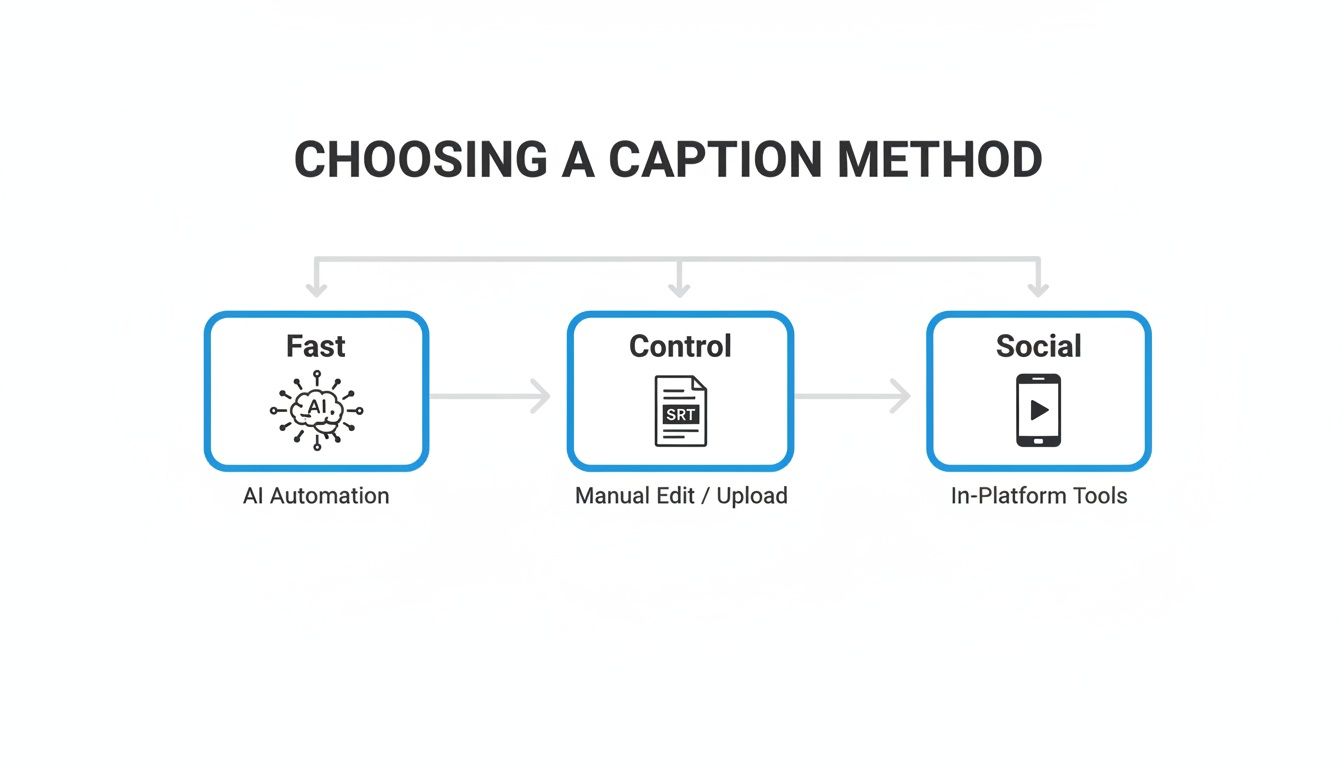
Wie Sie sehen können, hängt Ihre Wahl von einem Gleichgewicht zwischen Geschwindigkeit und Präzision ab. Um Ihnen bei der Entscheidung zu helfen, hier ein schneller Merksatz.
Schneller Leitfaden zu Untertitel-Methoden
Der schnellste Weg, Untertitel hinzuzufügen, ist mit einem KI-Tool wie Kapwing. Für maximale Kontrolle erstellen Sie manuell eine SRT-Datei. Für soziale Medien verwenden Sie die integrierten Funktionen der Apps.
| Methode | Am besten geeignet für | Unsere Empfehlung |
|---|---|---|
| KI-Auto-Untertitel | Geschwindigkeit und Effizienz, besonders bei langen Videos. | Perfekt für Creator, die schnell vorankommen wollen und mit kleinen Nacharbeiten einverstanden sind. |
| Manuelle SRT-Dateien | Maximale Genauigkeit, kreative Kontrolle und Unterstützung mehrerer Sprachen. | Die erste Wahl für professionelle Arbeiten, bei denen jedes Wort und jede Pause zählt. |
| In-App Social Tools | Schnelle Untertitel für TikTok, Instagram Reels und YouTube Shorts. | Ideal für Content, der im Moment entsteht und nur auf einer Plattform lebt. |
Jede Methode hat ihren Platz, und die beste ist einfach diejenige, die Ihren Workflow am besten unterstützt.
Für eine detaillierte Einführung in jede Methode schauen Sie sich diesen umfassenden Leitfaden zum Hinzufügen von Untertiteln zu Videos an, der Sie durch den gesamten Prozess führt.
Verwendung von KI-Tools für schnelle und einfache Untertitel
Wenn du schnell Untertitel in einem Video brauchst, ohne dass sie billig aussehen, ist KI dein bester Freund. Ehrlich gesagt, ist dies genau die Methode, die ich für den Großteil meines eigenen Social-Media-Contents verwende. Es ist die perfekte Mischung aus Geschwindigkeit und erstaunlicher Genauigkeit, sodass ich Videos in Minuten statt in Stunden untertiteln kann.
Tools wie Kapwing, Descript oder VEED haben diesen Prozess unglaublich einfach gemacht. Die ganze Idee ist, die Software die schwere Arbeit erledigen zu lassen – die Transkription – und dir ein fast fertiges Produkt zu hinterlassen, das nur noch eine schnelle menschliche Nachprüfung benötigt. Du tauschst im Wesentlichen ein paar Minuten Review gegen das, was früher stundenlange mühsame manuelle Arbeit war.
Für jeden Content-Ersteller, der einen konsistenten Post-Plan einhalten möchte, ist das ein totaler Game-Changer. Du kannst aufhören, dich in langwierigen Bearbeitungen zu verlieren, und dich wieder auf das konzentrieren, was du am besten kannst: mehr Inhalte erstellen.
Der KI-Untertitelungs-Workflow Schritt für Schritt
Der Einstieg ist viel einfacher als du vielleicht denkst. Dein erster Schritt ist, deine bearbeitete Videodatei einfach in das von dir gewählte KI-Tool hochzuladen. Sobald sie hochgeladen ist, siehst du einen Button mit der Aufschrift „Automatisch Untertitel generieren“ oder „Video transkribieren.“ Hier beginnt die Magie.
Die KI arbeitet, hört sich dein Audio an und erstellt eine Text-Transkription inklusive Zeitstempeln. Bevor du wirklich Untertitel zu deinen Videos hinzufügen kannst, musst du die gesprochenen Worte in Text umwandeln. Wenn du diesen speziellen Teil des Prozesses besser verstehen möchtest, kannst du mehr darüber lernen, wie man Audio in Text transkribiert und welche verschiedenen Methoden es dafür gibt.
Nach nur wenigen Momenten zeigt dir die Software die erstellten Untertitel, meist direkt auf der Zeitleiste deines Videos.
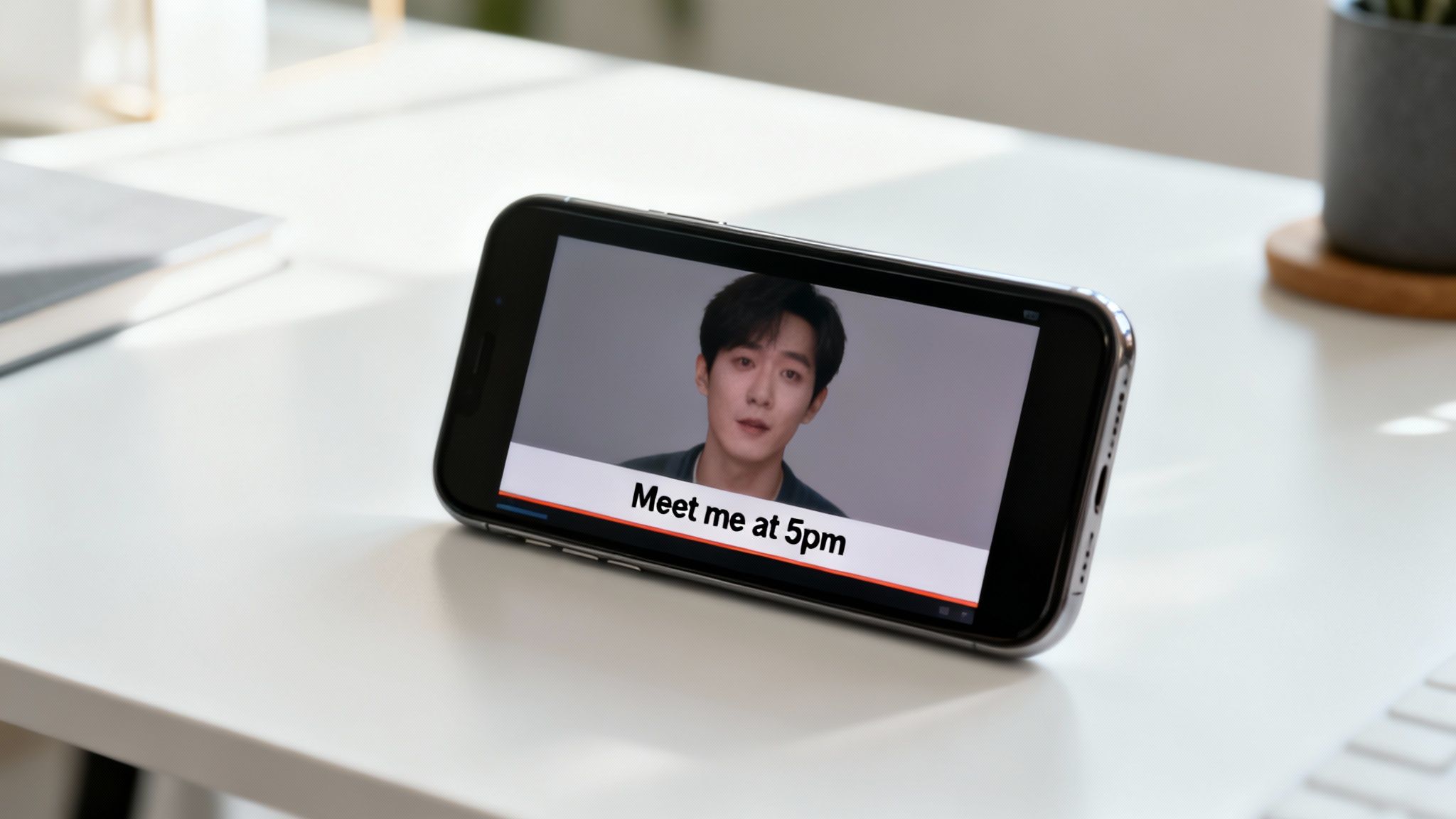
Das obige Bild ist ein großartiges Beispiel für einen einfachen, effektiven Untertitel. Er ist klar und leicht lesbar, was das Erlebnis verbessert, ohne den Fokus zu stehlen. Das ist immer das Ziel: Untertitel, die dazugehören.
Verfeinerung und Stilgestaltung deiner Untertitel
Selbst mit kristallklarem Audio ist KI-Transkription nicht perfekt, obwohl sie oft eine Treffsicherheit von 95% erreicht. Sie kann bei einzigartigen Namen, Fachjargon oder durch Hintergrundgeräusche verwirrt werden. Deshalb ist deine abschließende Überprüfung so wichtig.
Spiele das Video ab und lies den generierten Text Zeile für Zeile durch. Das ist deine Chance:
- Rechtschreibfehler und Fehlinterpretationen korrigieren: Fange alle Wörter auf, die die KI falsch erkannt hat.
- Das Timing anpassen: Ziehe die Untertitelblöcke auf der Zeitleiste, um sicherzustellen, dass sie perfekt mit dem Gespräch synchronisiert sind.
- Den Fluss verbessern: Teile lange, holprige Sätze in kürzere, prägnantere Zeilen auf, die leichter auf einem Bildschirm zu lesen sind.
Mein persönliches Regel ist, niemals eine Caption länger als zwei Textzeilen laufen zu lassen. Das verhindert, dass sie zu viel Platz auf dem Bildschirm einnehmen, und macht sie scanbar – ein Muss für jeden, der durch einen schnelllebigen Social-Feed scrollt.
Wenn der Text perfekt ist, ist es Zeit, ihm ein gutes Aussehen zu verleihen. Die meisten Tools bieten zahlreiche Anpassungsoptionen. Bleib nicht bei den Standardeinstellungen! Wähle Schriftarten und Farben, die zum Look und Feel deiner Marke passen. Ein hochkontrastreiche, serifenlose Schriftart ist fast immer die beste Wahl für die Lesbarkeit auf kleinen Mobilbildschirmen.
Viele Kreative stellen fest, dass die richtige Software den entscheidenden Unterschied macht. Für mehr Inspiration schau dir einige der besten KI-Tools für Content-Ersteller an, die bei mehr als nur Untertiteln helfen können. Dieser letzte Styling-Schritt ist das, was deine Untertitel von einer einfachen Barrierefreiheitsfunktion zu einem zentralen Bestandteil der visuellen Identität deines Videos macht.
Manuelles Erstellen von Untertiteln mit SRT-Dateien
Während KI-Tools unglaubliche Geschwindigkeit bieten, erfordert ein Projekt manchmal ein Maß an Präzision, das nur eine menschliche Hand leisten kann. Hier kommt das Erstellen deiner eigenen SRT (SubRip Subtitle) Datei ins Spiel.
Stell es dir vor wie den Goldstandard für Projekte wie Firmenschulungen, detaillierte Dokumentarfilme oder jedes Video, das mehrere Sprachoptionen für ein globales Publikum benötigt. Eine SRT-Datei gibt dir die vollständige Kontrolle über jedes Wort, jede Pause und jede Nuance.
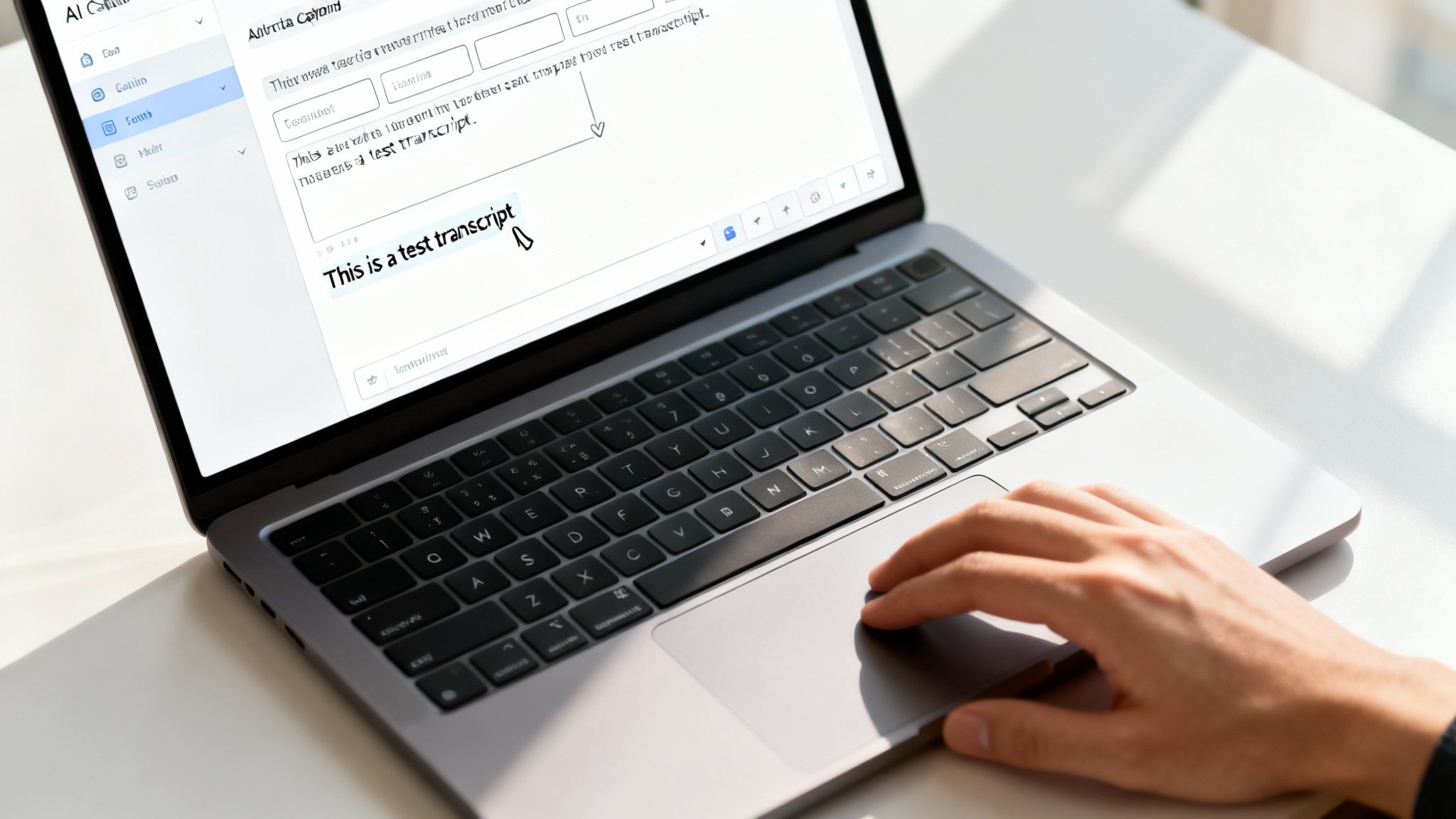
Im Kern ist eine SRT-Datei nur ein reines Textdokument. Sie unterteilt dein Dialog in sequentielle Abschnitte, die jeweils mit genauen Start- und Endzeitstempeln versehen sind. Das gibt dem Videoplayer genau vor, wann welche Zeile angezeigt und wann sie wieder ausgeblendet wird. Das Beste daran? Du brauchst keine teure Software – ein einfacher Texteditor wie Notepad auf Windows oder TextEdit auf einem Mac genügt.
Die Anatomie einer SRT-Datei
Das richtige Format zu verwenden ist alles. Wenn du die Struktur nicht exakt einhältst, funktioniert die Datei beim Import in deinen Videoeditor oder beim Hochladen auf Plattformen wie YouTube möglicherweise nicht.
Jeder Untertitel-Eintrag ist ein einfacher, vierteiliger Block:
- Sequenznummer: Eine Nummer, die deine Untertitel in Reihenfolge hält (1, 2, 3 usw.).
- Zeitstempel: Die Start- und Endzeit des Untertitels, formatiert wie folgt:
Stunden:Minuten:Sekunden,Mwillisekunden --> Stunden:Minuten:Sekunden,Mwillisekunden. - Untertiteltext: Der eigentliche Text, der auf dem Bildschirm erscheinen soll. Halte ihn für eine leichte Lesbarkeit auf ein oder zwei Zeilen beschränkt.
- Leere Zeile: Eine einzelne leere Zeile, die einen Untertitelblock vom nächsten trennt.
Ein häufiger Fehler ist, die Millisekunden im Zeitstempel zu vergessen oder einen Punkt anstelle eines Kommas zu verwenden. Dieses kleine Detail kann die gesamte Datei ruinieren, also überprüfe dein Format immer sorgfältig!
Hier sind zwei Einträge in einer echten SRT-Datei:
1 00:00:05,250 --> 00:00:07,600 Willkommen zu unserem Tutorial, wie man Untertitel zu Videos hinzufügt.
2 00:00:08,100 --> 00:00:10,950 Heute konzentrieren wir uns auf SRT-Dateien.
Erstellung und Import deiner Untertitel
Der Arbeitsablauf ist recht unkompliziert. Zuerst solltest du den gesamten Ton deines Videos transkribieren. Schau dir dann dein Video an und notiere sorgfältig die Start- und Endzeiten für jede Zeile oder jeden Satz und trage sie im oben beschriebenen Format in deine Textdatei ein.
Ja, dieser Prozess kann zeitaufwendig sein, aber die Genauigkeit, die du erhältst, ist unerreicht. Wenn du Tipps brauchst, um die Timing perfekt zu treffen, behandelt unsere Anleitung wie man Ton und Bild synchronisiert einige großartige grundlegende Techniken.
Sobald deine SRT-Datei fertig ist, speichere sie mit der .srt-Erweiterung (zum Beispiel mein-tollers-video.srt).
Der letzte Schritt ist, sie in deine Videoschnittsoftware zu importieren. In Programmen wie Adobe Premiere Pro oder DaVinci Resolve kannst du die SRT-Datei in der Regel direkt auf deine Timeline laden. Sie wird automatisch zusammen mit deinem Video eingebettet, sodass du den Text stylen und das Endprodukt exportieren kannst. Diese Methode ist besonders nützlich für Plattformen, die mehrere Sprachen unterstützen – du benötigst lediglich eine separate SRT-Datei für jede Sprache.
In-App-Untertitelung für TikTok, Instagram und YouTube
Manchmal ist das beste Werkzeug für die Aufgabe dasjenige, das bereits geöffnet ist. Für deine Kurzvideos auf TikTok, Instagram und YouTube ist das Hinzufügen von Untertiteln direkt in der App oft der schnellste Weg von der Idee zum Veröffentlichungsdatum. Dieser Ansatz hält deinen Arbeitsablauf einfach und sorgt dafür, dass deine Untertitel die nativen Stile verwenden, die auf der Plattform richtig aussehen und sich richtig anfühlen.
Die Nachfrage nach Untertiteln ist nicht mehr nur eine Nischenpräferenz — sie ist enorm. Allein im Jahr 2023 wurden beeindruckende 600 Millionen Social-Media- und Streaming-Dateien mit Untertiteln versehen. Diese Zahl, hervorgehoben von Market Research Future, zeigt, wie Standard dies für Kreative überall geworden ist.
Der TikTok-Auto-Untertitelungs-Workflow
TikTok hat das Hinzufügen von Untertiteln unglaublich einfach gemacht. Sobald du dein Video aufgenommen oder hochgeladen hast, geh einfach auf den Hauptbearbeitungsbildschirm.
- Suche nach dem "Untertitel"-Symbol im Menü auf der rechten Seite und tippe darauf.
- Die App beginnt automatisch damit, deine Audiospur zu transkribieren. Das dauert in der Regel nur wenige Sekunden.
- Sobald die Untertitel erscheinen, tippe darauf, um den Texteditor zu öffnen. Dies ist deine Gelegenheit, Fehler zu korrigieren, die Interpunktion anzupassen und sicherzustellen, dass jedes Wort perfekt ist.
Die goldene Regel hier ist, immer eine kurze Korrekturlesung durchzuführen. KI ist ziemlich scharfsinnig, kann aber leicht einzigartige Namen, Markentermen oder Slang falsch hören. Eine schnelle Korrektur dauert nur Sekunden und sorgt dafür, dass dein Video professionell und poliert aussieht.
Anpassung deiner Instagram Reels-Untertitel
Instagram Reels bietet eine ähnliche Funktion mit seinem "Untertitel"-Sticker. Aber stoppe nicht beim Standardlook — das ist ein Anfängerfehler. Ein bisschen Anpassung wirkt Wunder.
Nachdem die Untertitel generiert wurden, tippe darauf, um den Stil-Editor zu öffnen. Von dort aus kannst du mit verschiedenen Schriftarten experimentieren, einen festen oder halbtransparenten Hintergrund für bessere Lesbarkeit hinzufügen oder die Textfarbe so ändern, dass sie zu deinem Markenstil passt.
Hier ist ein Profi-Tipp, den ich immer wieder sehe, dass Leute falsch machen: Achte darauf, wo du deine Untertitel platzierst. Ziehe das Textfeld unbedingt nach oben vom unteren Rand des Bildschirms. Wenn du das nicht machst, werden sie von der Benutzeroberfläche von Instagram verdeckt — dem Benutzernamen, der Beschreibung oder dem Like-Button.
Untertitel zu YouTube Shorts hinzufügen
Der Prozess für YouTube Shorts ist genauso simpel, ist aber absolut entscheidend, um deine Videos entdeckt zu machen. Im Shorts-Editor tippe auf das "Text"-Symbol nach dem Hochladen deines Clips. Du kannst dann deine Untertitel manuell eingeben oder noch besser, auf "Zeitleiste" klicken, um bestimmte Textblöcke mit genauen Momenten in deinem Video zu synchronisieren.
Richtiges Untertiteln deiner Shorts macht mehr als nur den Zuschauern zu helfen; es gibt dem YouTube-Algorithmus eine vollständige Transkription zum Verarbeiten. Das hilft dem Algorithmus zu verstehen, worum es in deinem Content geht, und ihn den richtigen Leuten anzuzeigen. Wenn du ernsthaft dein Kanalwachstum vorantreiben willst, lohnt sich unsere Anleitung zu YouTube Shorts Bearbeitung, die noch weitere Strategien enthält, um deine Inhalte sichtbar zu machen.
Wenn du dich mit diesen nativen Tools vertraut machst, kannst du sicherstellen, dass jedes Video, das du postest, zugänglich, ansprechend und perfekt auf jede Plattform optimiert ist.
Profi-Tipps für Styling, Barrierefreiheit und SEO
Nur deine Audiospur transkribieren zu lassen, ist nur die halbe Miete. Die wahre Kunst liegt darin, deine Untertitel als ein zentrales Designelement zu behandeln, das auf Barrierefreiheit und SEO hart für dich arbeitet. Diese kleinen Details unterscheiden die Profis von den Amateuren.
Und glauben Sie mir, das ist eine Fähigkeit, die Sie meistern sollten. Die Nachfrage nach großartiger Untertitelung explodiert — der Markt soll bis 2035 beeindruckende 66,21 Milliarden USD erreichen. Dieses Wachstum sagt Ihnen alles darüber, wie wichtig es ist, wettbewerbsfähig zu bleiben. Sie können die vollständige Marktprognose auf MarketResearchFuture.com einsehen.
Gestaltung von Untertiteln für maximale Lesbarkeit
Ihr Untertitelstil sollte niemals eine nachträgliche Überlegung sein. Das Hauptziel ist, den Text so einfach lesbar zu machen, dass Ihr Publikum kaum merkt, dass sie lesen. Wenn Ihre Untertitel ablenken oder schwer zu entziffern sind, geben Sie den Leuten nur einen Grund, weiterzuscrollen.
Hier sind einige Gestaltungsregeln, an die ich mich immer halte:
- Hochkontrast verwenden: Es gibt einen Grund, warum Klassiker funktionieren. Schwarzer Text mit einem weißen Umriss oder einer halbtransparenten schwarzen Hintergrundbox sind Ihre besten Freunde. Sie garantieren Lesbarkeit, egal was in Ihrem Video passiert — vom hellen Strand bis zu einem dunklen Raum.
- Schriftart einfach halten: Bleiben Sie bei klaren, serifenlosen Schriftarten. Denken Sie an Arial, Helvetica oder Open Sans. Kreative, geschwungene Fonts können cool aussehen, sind aber ein Albtraum für die Lesbarkeit, vor allem auf kleinen Mobilbildschirmen, auf denen die meisten zuschauen.
- Positionierung beachten: Ziel ist stets der untere Drittel des Bildschirms. Achten Sie nur darauf, eine "Sicherheitszone" zu lassen, damit Ihr Text nicht peinlich vom Wiedergabebalken oder UI-Elementen sozialer Medien wie Nutzernamen und Like-Buttons abgeschnitten wird.
Ein persönliches Prinzip, das ich lebe: Halten Sie Untertitel auf maximal zwei Zeilen und sorgen Sie dafür, dass sie kurz nach Ende des Sprechens verschwinden. Das schafft einen natürlichen Rhythmus, der mit dem Tempo des Videos synchronisiert ist.
Barrierefreiheit durch non-verbale Hinweise verbessern
Wahre Barrierefreiheit betrifft mehr als nur die gesprochenen Worte. Für Zuschauer, die taub sind oder schwer hören, sind Untertitel die einzige Möglichkeit, den vollständigen Audio-Kontext einer Szene zu erfassen.
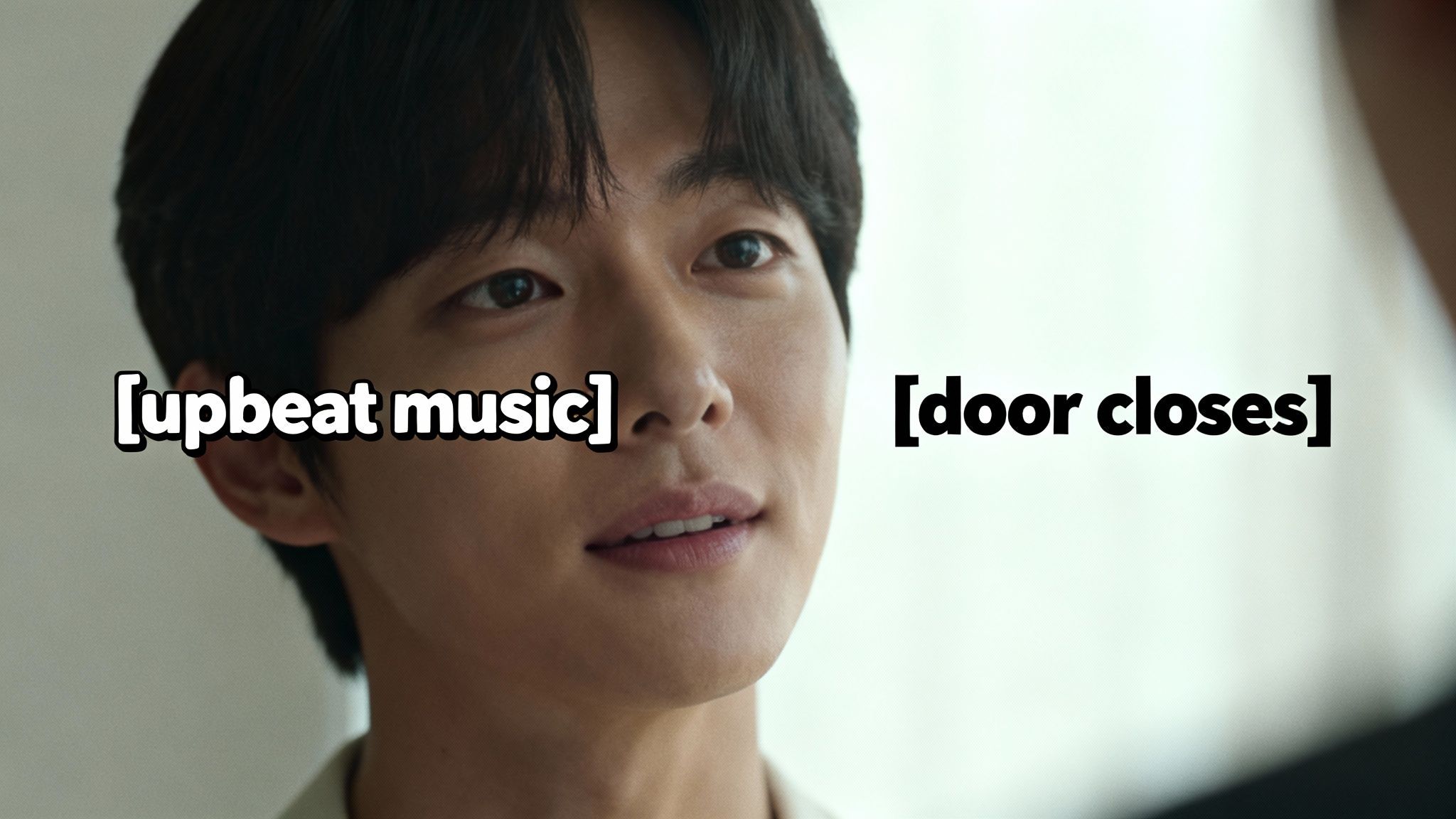
Hier sind non-verbale Hinweise absolut unerlässlich. Durch das Hinzufügen einfacher, beschreibender Texte in Klammern können Sie ein viel vollständigeres Bild der akustischen Umgebung zeichnen.
Denken Sie an den Unterschied, den diese machen:
[fröhliche Musik spielt][Tür schließt leise][Telefon klingelt][Lachen]
Diese kleinen Ergänzungen bieten ein reichhaltigeres, inklusiveres Erlebnis und stellen sicher, dass jeder die Geschichte verfolgen, die Witze verstehen und die emotionale Stimmung Ihres Videos erfassen kann.
Nutzung von Untertiteln für einen kraftvollen SEO-Schub
Vergessen Sie schließlich nie, dass Ihre Untertiteldatei eine Goldgrube an durchsuchbarem Text ist. Suchmaschinen wie Google und YouTube können Ihr Video zwar nicht ansehen, aber sie können jeden einzelnen Word in Ihrer SRT-Datei oder Ihrem Transkript durchsuchen. Dies ist eine riesige Chance, die Sichtbarkeit Ihres Videos zu erhöhen.
Beim Feinschliff Ihrer Untertitel sollten Sie nach natürlichen Möglichkeiten suchen, Ihre primären und sekundären Keywords einzubauen. Wenn Ihr Video ein Leitfaden darüber ist, "wie man Untertitel zu Videos hinzufügt", sollte genau dieser Ausdruck unbedingt in Ihren Untertiteln erscheinen. Dies sendet ein starkes Signal an den Algorithmus bezüglich des Themas Ihres Videos, hilft ihm, bei den richtigen Suchanfragen zu ranken, und verbindet es mit der passenden Zielgruppe.
Antworten auf Ihre wichtigsten Fragen zum Untertiteln
Nachdem Sie begonnen haben, regelmäßig Untertitel zu Ihren Videos hinzuzufügen, bemerken Sie wahrscheinlich immer wieder die gleichen Fragen. Lassen Sie uns das Rauschen durchbrechen und Ihnen klare, unkomplizierte Antworten auf die häufigsten Fragen geben. Das richtige Handling kleiner Details kann einen riesigen Unterschied machen.
Offene vs. geschlossene Untertitel
Das ist wahrscheinlich der größte Punkt der Verwirrung für Neulinge. Der Hauptunterschied lässt sich eigentlich auf die Kontrolle des Zuschauers zurückführen.
Offene Untertitel sind das, was man auf TikTok und Instagram Reels sieht. Sie sind direkt in die Videodatei eingebrannt, was bedeutet, dass sie ein dauerhafter Teil des Videos sind und nicht ausgeschaltet werden können. Das ist ein enormer Vorteil auf sozialen Plattformen, auf denen Videos stumm automatisch abgespielt werden und man nur wenige Sekunden hat, um die Aufmerksamkeit des Publikums zu gewinnen.
Geschlossene Untertitel (CC) hingegen sind eine separate Textdatei (wie eine SRT), die du zusammen mit deinem Video hochlädst. Das gibt den Zuschauern die Möglichkeit, sie ein- oder auszuschalten. Du wirst dies auf Plattformen wie YouTube und Vimeo sehen. Es ist der Goldstandard für Barrierefreiheit und ermöglicht es dir, Untertitel in mehreren Sprachen anzubieten.
Meine Faustregel ist einfach. Wenn es um schnelllebige soziale Medien geht, verwende offene Untertitel, um sicherzustellen, dass sie gesehen werden. Für längere Inhalte auf Plattformen, die es unterstützen, solltest du immer geschlossene Untertitel anbieten, um ein besseres und flexibleres Nutzererlebnis zu gewährleisten.
Wie gut ist KI-gestütztes Untertiteln wirklich?
Ehrlich gesagt, ist die Genauigkeit moderner KI-Untertitelungs-Tools ziemlich erstaunlich. Bei klarem Audio kannst du mit 95 % Genauigkeit oder sogar höher rechnen. Für Standard-Dialoge mit einer Person sind diese Tools ein Lebensretter und sparen dir viel Zeit.
Aber sie sind nicht perfekt. Aus meiner Erfahrung stolpern KI-Tools oft bei:
- Eigennamen wie Firmennamen oder einzigartige Personennamen.
- ** branchenspezifischem Jargon** oder komplexen Abkürzungen.
- Cross-Talk, wenn mehrere Personen gleichzeitig sprechen.
- Starkem Hintergrundlärm oder lauter Musik, die den Ton verschleiern.
Integriere einfach eine kurze zweiminütige Korrekturphase in deinen Workflow. Das reicht meist aus, um offensichtliche Fehler zu erkennen und dein Content professionell aussehen zu lassen.
Macht das Anzeigen von Untertiteln ein Video schlecht?
Nur, wenn du sie schlecht gestaltest. Klobige, schwer lesbare Untertitel können tatsächlich störend sein. Aber wenn du es richtig machst, heben sie das gesamte Seherlebnis auf ein neues Level. Moderne Editor:innen bieten dir volle Kontrolle über Schriftarten, Farben, Hintergründe und Positionierung.
Die oberste Priorität sollte immer die Lesbarkeit sein. Eine klare, serifenlose Schrift, die ordentlich im unteren Drittel des Rahmens platziert ist, ist aus gutem Grund ein Klassiker. Wenn deine Untertitel zum Stil deiner Marke passen, wirken sie absichtlich und professionell, was deinem Video mehr Politur verleiht, anstatt abzulenken.
Solltest du also jeden einzelnen Clip untertiteln? Für öffentlich zugängliche Inhalte — soziale Medien, deine Webseite, YouTube — lautet die deutliche Antwort ja. Die Steigerung in Barrierefreiheit und Engagement ist einfach zu groß, um sie zu verpassen. Für interne Unternehmensvideos oder persönliche Projekte ist es weniger kritisch, aber es bleibt eine großartige Gewohnheit, um sicherzustellen, dass alle folgen können.
Bereit, scroll-stoppende Videos mit perfekt animierten Untertiteln in Minuten zu erstellen? ClipShort nutzt KI, um ansprechende gesichtslose Videos zu generieren, inklusive anpassbarer Sprachaufnahmen und auffälliger Untertitel. Hör auf, Stunden mit Bearbeitung zu verschwenden, und beginne noch heute, dein Content zu skalieren. Probiere ClipShort kostenlos aus und sieh, wie schnell du wachsen kannst.