
So fügen Sie eine Voiceover auf TikTok hinzu – Ein Leitfaden für Kreative
Haben Sie sich jemals gefragt, warum manche TikToks einfach persönlicher und ansprechender fühlen? Oft ist das geheime Zutat eine einfache Voiceover.
Ihre Stimme hinzuzufügen ist eine der einfachsten Möglichkeiten, Persönlichkeit, Kontext und eine Geschichtebene hinzuzufügen, die ein gutes Video in ein großartiges verwandeln kann. Der eigentliche Prozess ist unkompliziert: nachdem Sie Ihren Clip aufgenommen oder hochgeladen haben, tippen Sie einfach auf den "Voiceover"-Button auf dem Bearbeitungsbildschirm. Von dort aus beginnen Sie aufzuzeichnen und narren.
Aber warum ist dieser kleine Schritt so mächtig? Lassen Sie uns eintauchen.
Warum Voiceovers Ihr Geheimnis für TikTok-Wachstum sind
In dem Trubel von TikTok ist ein Voiceover viel mehr als nur ein Audiospur. Es ist ein strategischer Schachzug, um Aufmerksamkeit zu erregen und zu halten, und eine echte Verbindung mit Ihren Zuschauern herzustellen.
Denken Sie darüber nach. Eine einfache Erzählung kann einen grundlegenden Clip in eine urkomische Geschichte verwandeln, ein verwirrendes DIY-Projekt in eine super klare Anleitung, oder einen Alltagsmoment in einen viralen Trend. Wenn Sie Ihre Stimme hinzufügen, injizieren Sie Ihre einzigartige Persönlichkeit direkt in Ihren Inhalt, was es unmöglich macht, es zu replizieren.
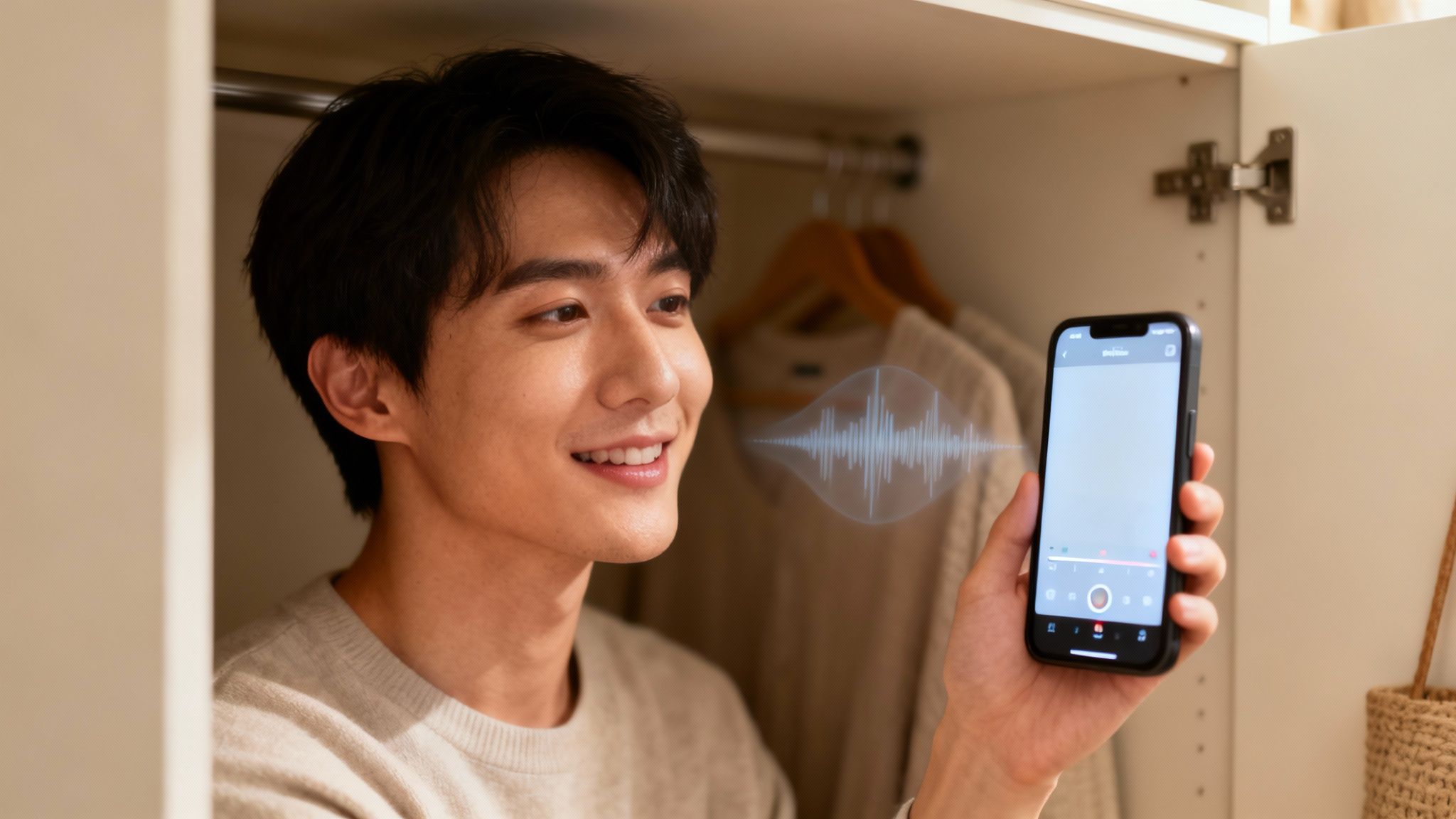
Diese persönliche Note ist es, was Ihnen hilft hervorzustechen. Prognosen für 2025 zeigen staggering 16.000 neue Videos werden jede Minute auf TikTok hochgeladen. Sie brauchen jeden Vorteil, den Sie bekommen können.
Ein gut platzierter Voiceover kann die Zuschauerbindung und das Engagement um bis zu 21% erhöhen, weil er Klarheit schafft und die Leute länger zuschauen lässt. Für jeden, der auf dieses virale Hit abzielt, ist es auch klug, Ihre Videos für Plattformen wie TikTok zu optimieren, weil Dateigröße und Qualität definitiv beeinflussen können, wie Ihr Inhalt abschneidet.
Steigerung der Zugänglichkeit und Reichweite
Es geht nicht nur um Engagement. Voiceovers machen Ihre Inhalte auch für ein breiteres Publikum zugänglich. Sie liefern Kontext für sehbehinderte Zuschauer und klären, was auf dem Bildschirm vor sich geht für alle anderen, was besonders bei schnelllebigen oder komplexen visuellen Elementen hilfreich ist. Diese Mischung aus Persönlichkeit und Zugänglichkeit macht Voiceovers zu einem unverzichtbaren Werkzeug für jeden ernsthaften Creator.
Wichtiges Fazit: Ein großartiges Voiceover beschreibt nicht nur, was passiert — es hebt das ganze Video auf eine neue Ebene. Es baut Vertrauen auf, klärt Ihre Botschaft und gibt Ihrem Publikum einen Grund, Ihnen zu folgen anstatt den Tausenden anderen Creators in Ihrer Nische.
Dies zu meistern ist ein großer Schritt in Ihrem Wachstum als Creator. Sobald Sie seine Kraft verstehen, können Sie anfangen, mit verschiedenen Stilen zu experimentieren, die zu Ihren Inhaltszielen passen. Für weitere Strategien, um Ihren Account zum Explodieren zu bringen, schauen Sie sich unseren Leitfaden an: wie man virale TikTok-Videos erstellt.
Verwendung des integrierten TikTok-Voiceover-Tools
Wenn Sie schnell ein Voiceover hinzufügen möchten, ist das integrierte Tool von TikTok Ihr bester Freund. Es ist perfekt für spontane Gedanken, schnelle Tutorials oder einfach, um einem kürzlich aufgenommenen Video etwas Kontext zu verleihen. Ehrlich gesagt ist es so gestaltet, dass es intuitiv ist, sodass Sie Ihre Stimme in Sekundenschnelle auf einen Clip bekommen können, ohne die App zu verlassen.
Zuerst brauchen Sie ein Video. Nehmen Sie entweder etwas Neues auf oder ziehen Sie einfach einen vorhandenen Clip aus Ihrer Camera Roll. Sobald Sie es auf Ihrem Bearbeitungsbildschirm haben, schauen Sie auf das Icon-Panel rechts. Tippen Sie auf den kleinen Abwärtspfeil, um das vollständige Menü der Bearbeitungswerkzeuge zu erweitern.
Von dort aus suchen Sie nach der “Voice”- oder "Audio Bearbeitung"-Option — normalerweise mit einem Mikrofon-Symbol versehen. Das Antippen bringt Sie direkt ins Aufnahme-Studio für Voiceovers.
Aufzeichnen Ihrer Erzählung
Hier kannst du loslegen. Unten auf dem Bildschirm siehst du die Zeitleiste deines Videos. Ziehe einfach den weißen Marker an die Stelle, an der deine Stimme starten soll. Es ist wichtig, das richtig hinzubekommen, um sicherzustellen, dass deine Worte perfekt mit dem Geschehen im Video abgestimmt sind.
Wenn alles bereit ist, drücke den großen roten Aufnahme-Button und fang an zu sprechen. Du kannst die ganze Erzählung in einem Durchgang aufnehmen oder in kleinere Abschnitte unterteilen, indem du startest und stoppst. Ich finde es sehr hilfreich, in Segmenten aufzunehmen, wenn ich Atem holen oder kurz meine Notizen ansehen möchte.
Eine der wichtigsten Funktionen hier ist ein kleines Kontrollkästchen: „Originalsound durch Aufnahme ersetzen“. Wenn dein ursprüngliches Video störenden Hintergrundgeräusch oder einen Ton hat, den du nicht möchtest, aktiviert dieses Kästchen es komplett stumm. Dein Voiceover wird das Einzige sein, was übrig bleibt. Wenn du jedoch einen Hauch des Originaltons für eine gewisse Atmosphäre behalten möchtest, lasse das Kästchen einfach ungecheckt.
Das Bild unten zeigt dir genau, wie diese Aufnahme-Oberfläche aussieht, wenn du im Editor bist.
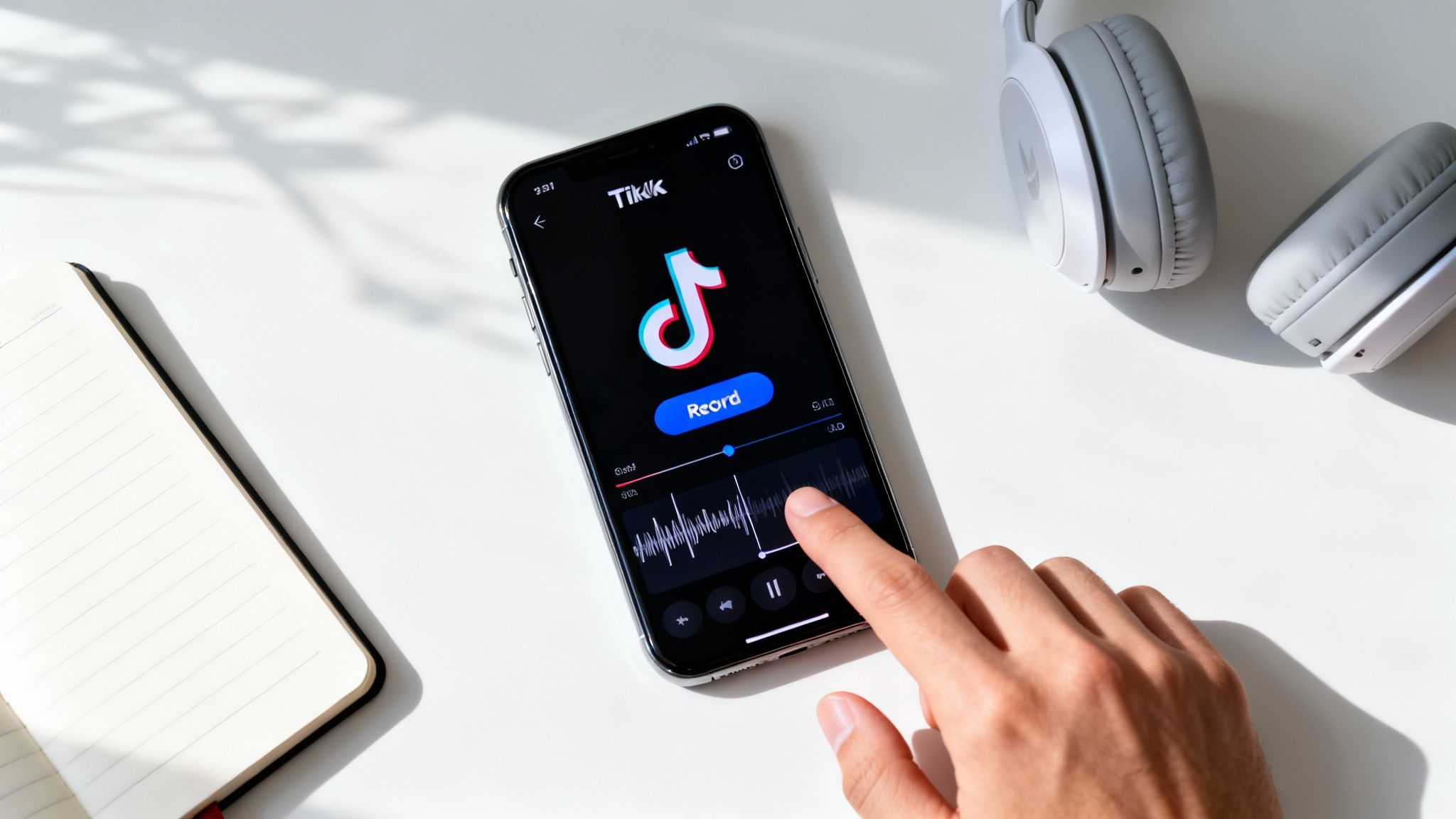
Wie du sehen kannst, ist das Layout super einfach. TikTok macht diese leistungsstarken Tools mit nur wenigen Klicks zugänglich.
Profi-Tipps für eine saubere Aufnahme
Ein bisschen Vorbereitung kann einen großen Unterschied machen, wie dein endgültiger Ton klingt. Die Qualität hängt wirklich von deiner Aufnahmeumgebung ab.
- Finde einen ruhigen Ort: Das Mikrofon deines Telefons ist überraschend empfindlich und nimmt alles auf. Versuche, in einem Raum mit weichen Oberflächen aufzunehmen, z.B. in einem Schrank voller Kleidung oder in einem carpeted Raum, um Echo und Hintergrundgeräusche zu minimieren.
- Verwende ein Skript: Du brauchst kein komplettes Drehbuch, aber ein paar Stichpunkte helfen dir, beim Sprechen nicht zu stolpern. Es klingt wesentlich selbstbewusster.
- Sprich etwas langsamer: Es ist leicht, beim Aufnehmen in Eile zu geraten. Ein bisschen langsam zu sprechen, sorgt dafür, dass dein Vortrag klar und leicht verständlich bleibt.
Mein persönlicher Tipp: Was auch immer du tust, halte dein Telefon nicht direkt vor den Mund. Das verursacht diese harten "P"- und "B"-Geräusche, sogenannte
Mit deinem Text auf dem Bildschirm, tippe schnell darauf, um die Bearbeitungsoptionen aufzurufen. Du suchst nach einem Icon, das wie eine Person aussieht, aus deren Mund Schallwellen kommen — das ist dein Ticket zur TTS-Magie.
Auswahl und Anwendung deiner KI-Stimme
Das Tippen auf dieses Icon öffnet ein ganzes Menü verschiedener KI-Stimmen. TikTok fügt diese ständig hinzu und passt sie an, aber du findest meistens eine solide Mischung aus männlichen, weiblichen und ausgefallenen Charakterstimmen. Erinnerst du dich an die "Trickster"-Stimme? Sie wurde total viral wegen ihrer hohen, fast schelmischen Aussprache, was sie perfekt für lustige Enthüllungen oder überraschende Wendungen macht.
Tippe einfach auf eine beliebige Stimme, um eine Vorschau mit deinem Text zu hören. Du kannst sie gerne durchgehen, bis du die perfekte für den Stil deines Videos gefunden hast.
Sobald du "die richtige" gefunden hast, tippe auf "Fertig". TikTok übernimmt sofort die schwere Arbeit, indem es den Tontrack generiert und mit deinem Clip synchronisiert.
Pro Tipp: Willst du den "Reddit-Story"-Trend mitmachen? So funktioniert's. Finde eine wilde Geschichte, kopiere sie Abschnitt für Abschnitt mit dem Textwerkzeug in TikTok, und lasse die TTS-Stimme das Erzählen übernehmen, während einige befriedigende B-Roll-Videos laufen, wie ein Videospiel-Clip oder eine ruhige Naturszene.
Feinabstimmung deiner TTS-Erzählung
Jetzt kommt der spaßige Teil: Perfektioniere es. Nachdem du die Stimme angewendet hast, bist du nicht an das standardmäßige Timing gebunden. Du kannst super präzise festlegen, wann die Erzählung beginnt und endet.
- Tippe zuerst auf den Text-Clip auf deinem Bildschirm.
- Wähle dann "Dauer einstellen".
- Du siehst eine Zeitleiste unten. Ziehe die Schieberegler, um den genauen Moment zu bestimmen, wann der Text (und die Stimme) erscheint und verschwindet.
Diese Art von Präzision ist alles für das komödiantische Timing. Es ist auch entscheidend, damit die Erzählung perfekt mit dem Geschehen auf dem Bildschirm übereinstimmt. Du kannst mehrere TTS-Clips in einem Video stapeln und so eine vollständige, fließende Erzählung erstellen, ohne dein Gesicht zu zeigen. Das ist ein Grundpfeiler vieler erfolgreicher Strategien für anonyme Inhalte.
Für diejenigen, die ihre automatisierten Content-Erstellungen noch weiter vorantreiben wollen, lohnt es sich, einen spezialisierten KI TikTok-Videoersteller zu erforschen. Diese Tools eröffnen eine Welt neuer Möglichkeiten, lassen dich ganze Clips mit benutzerdefinierten KI-Stimmen und visualisieren, was viel manuellen Aufwand einsparen kann. Aber fürs Erste ist das Beherrschen von TTS ein großartiger erster Schritt in die KI-gestützte Kreativität.
Externe Audios importieren für professionellen Sound
Während die TikTok-eigenen Tools praktisch sind, um schnell voranzukommen, kommt der Punkt, an dem dein Audio wirklich professionell klingen soll. Deine Stimme außerhalb der App aufzunehmen, ist der größte Sprung, um deine Tonqualität deutlich zu verbessern.
Diese Methode gibt dir die ultimative Kontrolle über jedes kleine Detail deiner Erzählung. Du nimmst dein Audio mit einer anderen App oder einem anderen Gerät auf, bearbeitest es, und importierst es dann in einen Videobearbeiter zum Synchronisieren mit deinen Clips. Das ist ein echter Fortschritt für die Professionalität, da Hintergrundgeräusche eliminiert werden können und du so viele Takes machen kannst, wie du brauchst, um den Vortrag perfekt zu treffen.
Kristallklare Audioaufnahme extern aufnehmen
Du brauchst wirklich kein Profi-Studio, um erstaunliche Ergebnisse zu erzielen. Dein Smartphone ist bereits ein erstaunlich leistungsfähiges Aufnahmegerät.
Die meisten Telefone verfügen über eine Sprachmemo-App, die in der Lage ist, klare Audioaufnahmen zu machen, insbesondere wenn man ein paar Tricks kennt. Für ein sofortiges Upgrade suchen Sie einen ruhigen, möblierten Raum — all das Gewebe und die Möbel helfen, den Echosound zu absorbieren. Das Aufnehmen in einem Kleiderschrank ist ein klassischer Creator-Hack aus gutem Grund. Die Kleidung wirkt wie eine natürliche Klangkabine und sorgt für eine klare, gedämpfte Audio-Umgebung. Sprechen Sie einfach deutlich und halten Sie Ihr Telefon etwa sechs bis acht Zoll von Ihrem Mund entfernt für einen ausgewogenen Klang.
Bereit, noch einen Schritt weiter zu gehen? Kostenlose Software wie Audacity bietet leistungsstarke Rauschunterdrückungs- und EQ-Tools. Und wenn Sie KI-gesteckte Inhalte erstellen, ermöglichen Plattformen wie ClipShort die schnelle Generierung fehlerfreier, menschenähnlicher Voiceovers aus einem Skript in nur wenigen Minuten. Es ist die perfekte Alternative, wenn Sie Ihre eigene Stimme nicht aufnehmen möchten.
Kombination von Audio und Video
Sobald Sie diese makellose Audiodatei haben, müssen Sie sie mit Ihrem Video synchronisieren. Sie können keinen externen Voiceover direkt in den TikTok-Editor importieren, aber dafür eignen sich benutzerfreundliche Apps wie CapCut (die ebenfalls im Besitz des Mutterunternehmens von TikTok, ByteDance, ist).
Der Arbeitsablauf ist ziemlich einfach:
- Importieren Sie Ihr Filmmaterial: Öffnen Sie Ihren Videoclip in CapCut.
- Fügen Sie Ihr Audio hinzu: Tippen Sie auf "Audio", wählen Sie "Sounds" und importieren Sie Ihre vorab aufgenommene Voiceover-Datei direkt von Ihrem Telefon.
- Synchronisieren und Bearbeiten: Ziehen Sie nun die Tonspur entlang der Timeline, bis sie perfekt mit den Geschehnissen auf dem Bildschirm übereinstimmt. Sie können zuschneiden, teilen und die Lautstärke mit voller Präzision anpassen.
Diese externe Methode ist genau so, wie Top-Creators polierte dokumentarische TikToks, detaillierte Tutorials und virale Storytime-Videos produzieren. Es trennt die visuelle Performance von der Stimme, sodass Sie jeden Teil für sich perfektionieren können, was zu einem wesentlich hochwertigeren Ergebnis führt.
Der unten stehende Flussdiagramm zeigt einen ähnlichen Prozess innerhalb der App, aber die Kernlektion ist die gleiche: Text, Stimmwahl und Timing sind alles.
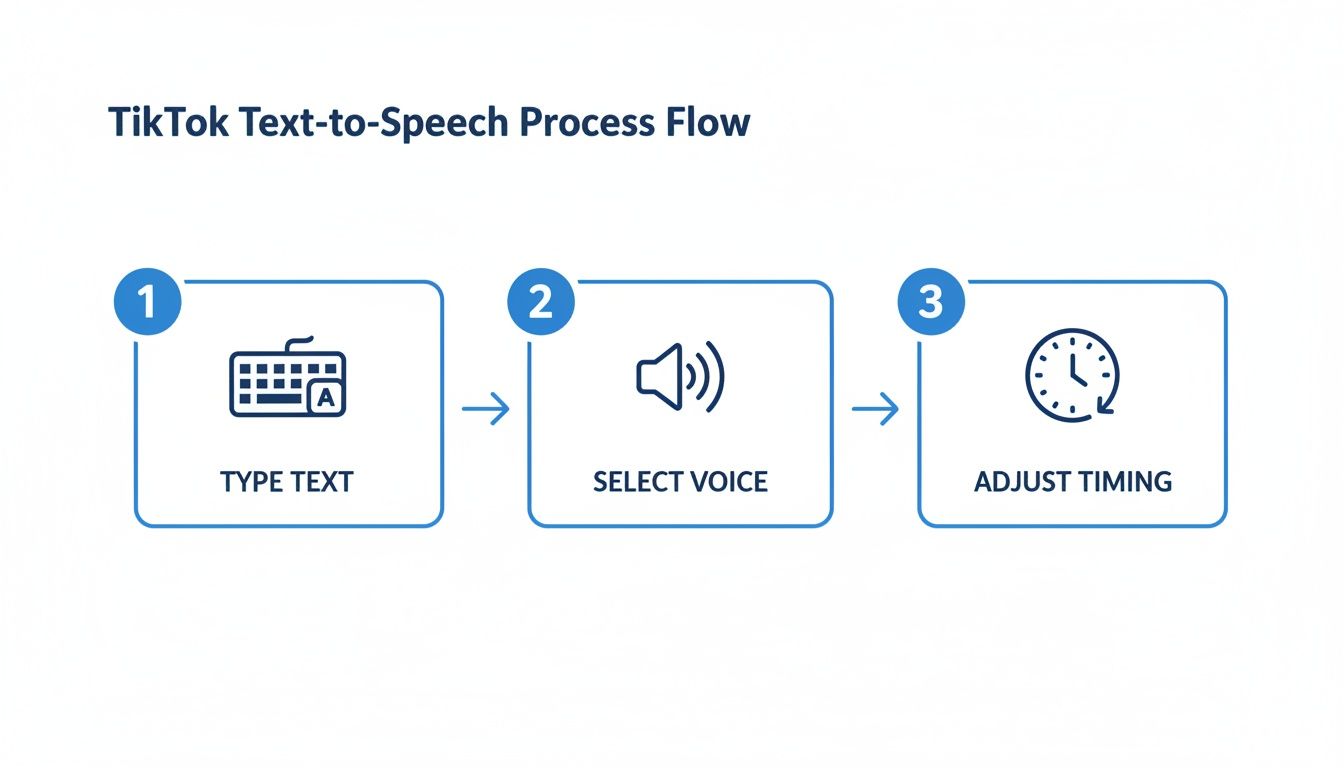
Ob Sie Text-zu-Sprache oder eine vorab aufgezeichnete Spur verwenden, die präzise Kontrolle über das Timing ist entscheidend. Sobald Ihr Video und der professionelle Ton in einem Editor wie CapCut perfekt synchronisiert sind, exportieren Sie einfach das finale Video und laden es direkt auf TikTok hoch.
Vergleich von Voiceover-Methoden auf TikTok
Fühlen Sie sich von den Optionen etwas überfordert? Keine Sorge. Jede Methode hat ihren Platz und die Wahl hängt einfach davon ab, welches Ziel Sie mit diesem speziellen Video verfolgen. Diese kurze Tabelle zeigt, wann welche Technik am besten eingesetzt wird.
| Methode | Am besten geeignet für | Vorteile | Nachteile |
|---|---|---|---|
| In-App Voiceover | Spontane, reaktive oder "im Moment" Inhalte, die ein schnelles, authentisches Gefühl vermitteln sollen. | Rasch und einfach in der Anwendung; keine zusätzlichen Apps nötig. Groß für rohe, unverfilmte Erzählungen. | Geringere Audioqualität; eingeschränkte Bearbeitung; Fehler sind schwer zu beheben ohne Neuaufnahme. |
| Text-zu-Sprache | Memes, gesichtlose Inhalte, trendgetriebene Videos oder wenn Sie Ihre eigene Stimme nicht verwenden möchten. | Anonym und konstant; zahlreiche Stimmen zur Auswahl; ideal für kurze, prägnante Texte. | Kann roboterhaft klingen; eingeschränkter emotionaler Umfang; Zeichenbeschränkungen bei Textfeldern können nervig sein. |
| Externe Audioaufnahme | Hochaufwändige Tutorials, Storytelling, Markeninhalte oder jedes Video, bei dem Qualität oberste Priorität hat. | Unschlagbare Audioqualität; vollständige Kontrolle über Timing, Lautstärke und Effekte. | Langsamer Arbeitsablauf; erfordert eine Drittanbieter-App (wie CapCut); mehr Schritte notwendig. |
Letztendlich mischen und kombinieren die besten Creator. Du könntest das in der App integrierte Tool für ein schnelles tägliches Update verwenden, aber auf eine externe Aufnahme für ein professionelles Tutorial umschalten. Experimentiere und sieh, welcher Workflow sich für dich richtig anfühlt.
Perfektioniere deinen Audiomix und dein Timing
Du hast die Sprachnachricht aufgenommen, aber das ist wirklich nur die halbe Miete. Die wahre Magie passiert, wenn du anfängst zu mixen. Ein Video mit einem unordentlichen, unausgewogenen Tontrack wirkt einfach amateurhaft, egal wie gut dein Inhalt ist.
Das Ziel ist sicherzustellen, dass deine Stimme klar durchkommt, ohne den Originalton des Videos oder die Hintergrundmusik, die du hinzugefügt hast, vollständig zu übertönen.
Sobald du im TikTok-Editor bist, suche den "Lautstärke"-Button im Bearbeitungsmenü auf der rechten Seite. Das Antippen öffnet einen einfachen Mixer mit zwei Schiebereglern. Einer ist für den "Original-Ton" (den Ton deines Videos) und der andere für den "Hinzugefügten Ton", der sowohl deine Sprachnachricht als auch die Musik abdeckt, die du eingebracht hast.
Bei den meisten Videos, bei denen du erklärst, möchtest du den Originalton stark runterregeln, vielleicht auf etwa 10-20%. Das lässt gerade genug Umgebungsgeräusche übrig, um dem Video Leben zu verleihen, aber deine Stimme bleibt der Hauptakteur. Halte deinen Hinzugefügten Ton (deine Sprachnachricht) bei 100% oder sogar etwas höher, damit es klar und gut hörbar ist.
Perfektes Timing und Synchronisation
Perfektes Timing ist das, was eine gute Sprachnachricht von einer wirklich großartigen unterscheidet. Wenn deine Erzählung auch nur um eine winzige Sekunde verzögert ist, kann das irritierend wirken und das ganze Video beeinträchtigen.
Wenn du auf dem Bildschirm zur Aufnahme der Sprachnachricht bist, kannst du tatsächlich die Timeline ziehen, um den genauen Rahmen zu finden, an dem du sprechen möchtest. Das ist ein echter Gamechanger für Präzision.
Und du musst nicht alles in einem Durchgang aufnehmen. Es ist viel einfacher, das Timing bei einem kurzen fünfsekündigen Satz zu perfektionieren, der eine Aktion auf dem Bildschirm begleitet, als eine volle Minute Erzählung perfekt hinzukriegen. Wenn du einen Fehler machst, drücke einfach die Rückgängig-Taste und nimm den kleinen Abschnitt neu auf, ohne den Rest deiner Arbeit zu verlieren.
Wichtiges Wissen: Die Präzision deines Syncs ist oft das, was ein Video professionell wirken lässt. Für komplexe Projekte ist es eine grundlegende Fähigkeit, zu lernen, wie deine Audio- und Video-Spuren ausgerichtet sind. Du kannst auch tiefer in das Thema eintauchen: wie man Ton und Video synchronisiert in unserem ausführlichen Leitfaden.
Hinzufügen von Untertiteln für maximale Wirkung
Zuletzt, was auch immer du machst, überspringe die Untertitel nicht. Viele Leute schauen TikToks ohne Ton, und Untertitel sind deine einzige Möglichkeit sicherzustellen, dass deine Botschaft trotzdem durchkommt.
Wenn dein Audio feststeht, tippe einfach auf das "Untertitel"-Symbol im Menü auf der rechten Seite. TikTok übernimmt die schwere Arbeit und transkribiert deine Sprachnachricht automatisch.
Das ist nicht nur eine Barrierefreiheitsfunktion – es ist heute ein zentraler Bestandteil jeder guten Video-Strategie. Der Einsatz von Sprachnachrichten hat explosionsartig zugenommen, seit TikToks Publikum gewachsen ist. Tatsächlich sehen Videos mit trending Sounds oder Voiceovers oft bis zu 66% höhere Engagement-Raten. Ein großer Teil der 1,6 Milliarden monatlich aktiven Nutzer scrollt still, weshalb Untertitel unerlässlich sind, wenn du viral gehen möchtest.
Und für Creators, die ernsthafter an ihrer Audioqualität arbeiten wollen, lohnt es sich, einen Blick auf die beste Podcast-Editing-Software zu werfen. Diese Tools bieten fortgeschrittene Funktionen, um deine Aufnahmen zu perfektionieren, bevor du sie in TikTok hochlädst.
Deine wichtigsten Fragen zum TikTok-Voiceover beantwortet
Selbst mit den besten Werkzeugen wirst du wahrscheinlich einige Hürden überwinden müssen, wenn du gerade erst anfängst. Das passiert jedem. Also lass uns einige der häufigsten Probleme durchgehen, auf die Creator stoßen, wenn sie eine Voiceover in TikTok hinzufügen. Dieses schnelle FAQ gibt dir klare, direkte Lösungen für diese frustrierenden kleinen Probleme.
Kann ich mein Voiceover nach der Aufnahme noch bearbeiten?
Das ist wahrscheinlich die häufigste Frage, die ich bekomme, und die kurze Antwort lautet: Nicht wirklich. Zumindest nicht innerhalb des nativen Editors von TikTok.
Sobald du auf "Speichern" bei deinem Voiceover in der App klickst, ist es im Wesentlichen in den Tonspur deines Videos fixiert. Du kannst nicht mehr zurückgehen, um ein einzelnes Wort zu kürzen oder ein Stolpern zu korrigieren. Es ist eine einmalige Sache.
Wenn du einen Fehler machst, hast du zwei echte Optionen:
- Direkt Undo drücken: Wenn du einen Fehler direkt nach der Aufnahme eines Segments bemerkst, tippe auf die Rückgängig-Schaltfläche (sie sieht aus wie ein Pfeil nach links). Das wird nur den letzten aufgenommenen Abschnitt löschen, damit du es erneut versuchen kannst. Genau aus diesem Grund ist das Aufnehmen in kürzeren Abschnitten ein echter Game-Changer.
- Von vorne beginnen: Wenn du den Fehler später bemerkst oder das gesamte Voiceover bereits gespeichert hast, ist deine einzige In-App-Option, alles zu verwerfen und von Anfang an neu aufzunehmen.
Diese Einschränkung ist der Hauptgrund, warum so viele Creator letztlich auf externe Editoren wie CapCut umsteigen. Das separate Aufnehmen deines Audios gibt dir die Freiheit, alles präzise zu bearbeiten, zu schneiden und neu anzuordnen, bevor es in dein endgültiges Video integriert wird.
Warum ist mein Voiceover nicht synchron mit meinem Video?
Oh, das gefürchtete Audio-Drift-Problem. Es ist ein klassischer Kopfzerbrecher für Creator. Du nimmst die perfekte Erzählung auf, aber bei der Wiedergabe ist sie eine halbe Sekunde hinter der Handlung auf dem Bildschirm her. Das ist verrückt machend, aber meistens behebbar.
Meistens passiert das wegen einer leichten Verarbeitungsverzögerung in der App. Das ist besonders bei älteren Handys üblich oder wenn du mit sehr langen, hochauflösenden Videos arbeitest. Manchmal können sogar Bluetooth-Kopfhörer eine kleine Verzögerung zwischen dem, was du hörst, und dem, was die App aufzeichnet, verursachen.
Prävention ist hier deine beste Strategie. Statt eine lange Aufnahme zu machen, unterteile dein Voiceover in ein paar kürzere Segmente. Das reduziert die Verarbeitungsbelastung für die App und macht es viel einfacher, jeden Ton mit dem passenden Videoclip abzugleichen.
Wenn du trotzdem Schwierigkeiten hast, ist die externe Aufnahme deine zuverlässigste Lösung. Sie gibt dir die vollständige manuelle Kontrolle, um Audio- und Videospuren perfekt zu synchronisieren.
Kurztipp: Wenn dein Ton nur ein bisschen versetzt ist, versuche, den Anfang des Videoclips im Editor um einen Bruchteil einer Sekunde zuzuschneiden. Manchmal ist diese kleine Anpassung alles, was du brauchst, um alles wieder perfekt auszurichten.
- Finde dein "Studio": Deine Umgebung ist alles. Nimm in einem Raum mit vielen weichen Flächen auf, wie einem Kleiderschrank voller Kleidung oder einem Teppichzimmer. Diese Flächen absorbieren Echo und reduzieren Hintergrundgeräusche.
- Mikrofonplatzierung ist wichtig: Was immer du tust, halte dein Telefon nicht direkt vor deinen Mund. Das erzeugt harte "Plosiv"-Klänge – diese ploppenden "p"- und "b"-Geräusche, die Zuhörer zusammenzucken lassen. Ein Abstand von etwa sechs Zoll ist normalerweise der optimale Bereich für einen klaren, ausgewogenen Klang.
- Sprich deutlich und pace dich: Es fühlt sich natürlich an, zu hetzen, wenn du weißt, dass du aufgenommen wirst. Bemühe dich bewusst, langsamer zu sprechen und deutlich zu artikulieren. Das macht deine Erzählung für dein Publikum viel einfacher zu folgen.
Kann ich eine Voiceover nur zu einem Teil meines Videos hinzufügen?
Absolut! Das ist eine fantastische Technik, um dort Betonung zu setzen, wo es wirklich zählt. Du musst nicht dein ganzes Video von Anfang bis Ende narrativ begleiten.
Um ein Voiceover zu einem bestimmten Clip hinzuzufügen, ziehe einfach den weißen Wiedergabemarkierer auf der Bearbeitungstimeline an die genaue Stelle, an der du anfangen möchtest zu sprechen. Dann klicke auf Aufnahme.
Wenn du mit diesem Gedanken fertig bist, stoppe die Aufnahme. Du kannst dann den Marker an eine völlig andere Stelle des Videos verschieben und einen weiteren Teil aufnehmen, während du zwischen Stille oder dem Originalaudio hin- und herwechselst. Das gibt dir präzise Kontrolle, um nur die Schlüsselmomente zu narrisieren.
Bereit, den Aufnahmeaufwand ganz zu überspringen? Mit ClipShort kannst du fehlerfreie, menschenähnliche KI-Voiceovers in über 50 Sprachen erstellen. Tippe einfach dein Skript ein, wähle eine Stimme aus und lasse unsere KI die perfekte Erzählung für deine TikToks, Reels und Shorts in Minuten generieren. Beginne noch heute mit der professionellen Sprachaufnahme mit ClipShort!